
Añadir una imagen
Las imágenes hacen su correo electrónico más atractivo visualmente y ayudan a comunicar su mensaje más rápido que solo el texto. Flexmail admite imágenes estáticas en formatos JPG, PNG y GIF, así como GIF animados. Puede añadir imágenes en los tres editores de mensajes.
Para obtener los mejores resultados, mantenga los archivos de imagen por debajo de 2 MB. Los archivos más grandes ralentizan los tiempos de carga en conexiones móviles y pueden ser bloqueados por algunos clientes de correo electrónico. Consulte "Por qué sus archivos de medios deben mantenerse por debajo de 2 MB" para conocer consejos de compresión.
Requisitos previos
- Su archivo de imagen está listo y pesa menos de 2 MB.
- Para una mejor representación, compruebe las dimensiones recomendadas para el marcador de posición que está rellenando, especialmente en la plantilla del asistente.
Editor de correo electrónico
-
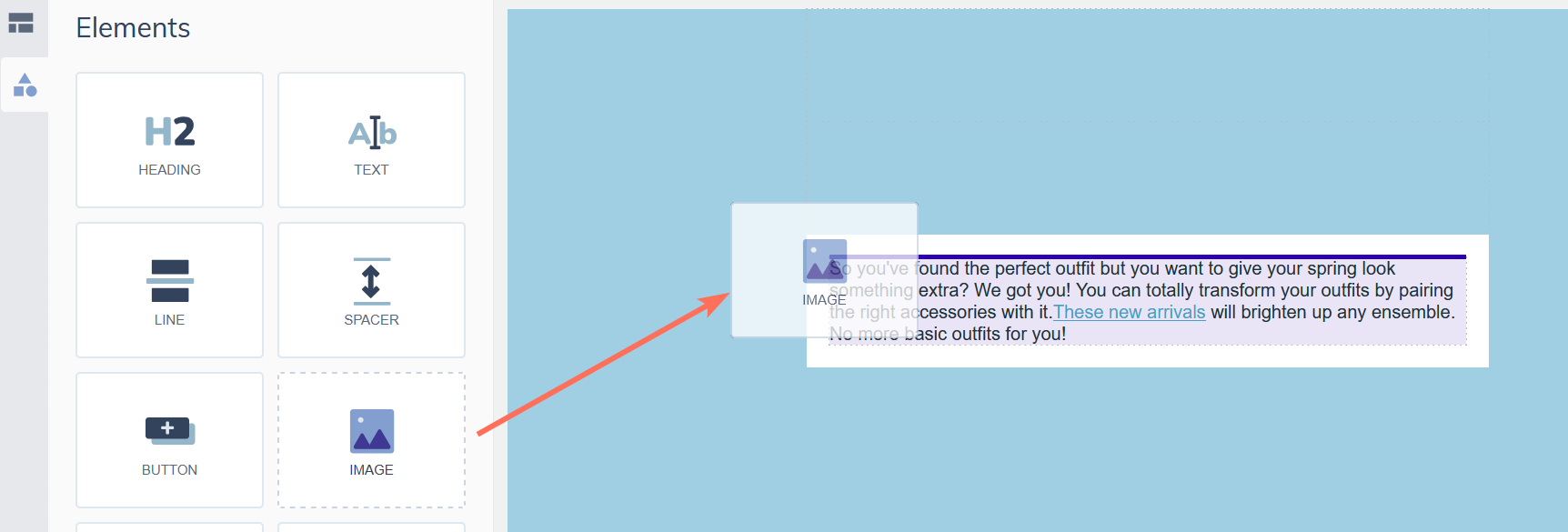
En el panel Elementos de la izquierda, localice el elemento Imagen.
-
Arrástrelo al lienzo dentro de una columna de la estructura.
-
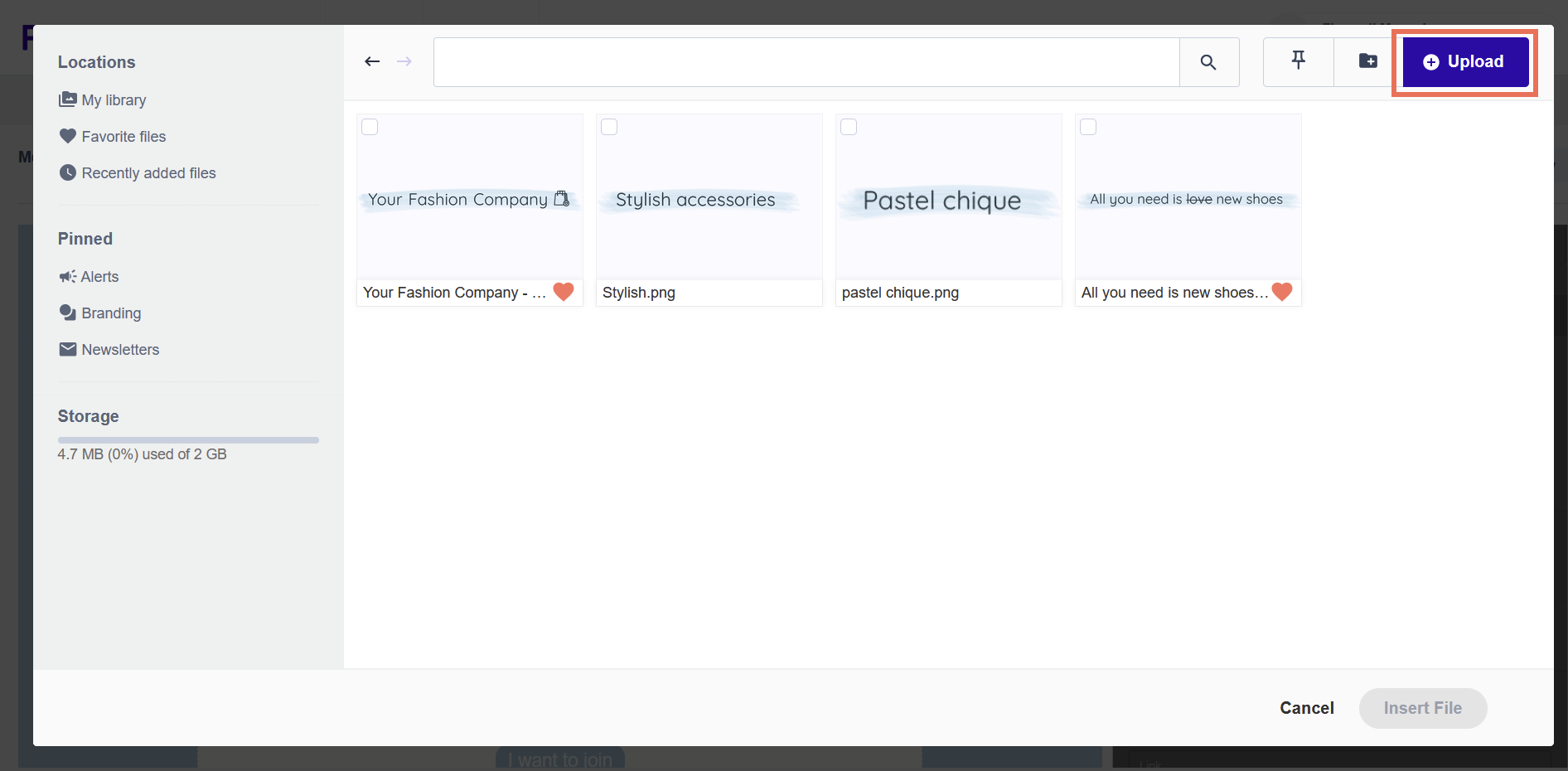
Haga clic en el marcador de posición de la imagen para abrir el selector de imágenes.

-
Cargue un nuevo archivo o seleccione uno de su biblioteca de medios.
-
En el panel derecho, establezca el texto alt, un enlace opcional, el ancho, la alineación, los márgenes y la visibilidad.


Consejo de soporte Los GIF animados son compatibles y se muestran correctamente en la mayoría de clientes de correo. Outlook 2007-2019 muestra solo el primer fotograma como una imagen estática; asegúrese de que el primer fotograma comunique su mensaje claramente por sí mismo.
Plantilla del asistente
-
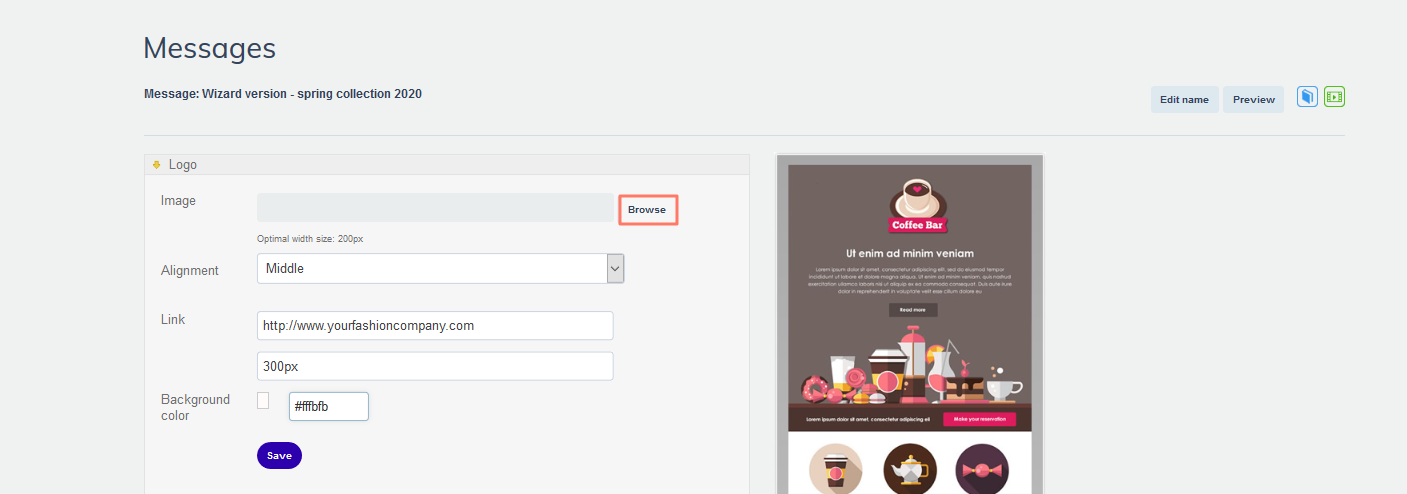
Haga clic en un marcador de posición de imagen en el asistente.
-
Cargue una nueva imagen o seleccione una de su biblioteca de medios.
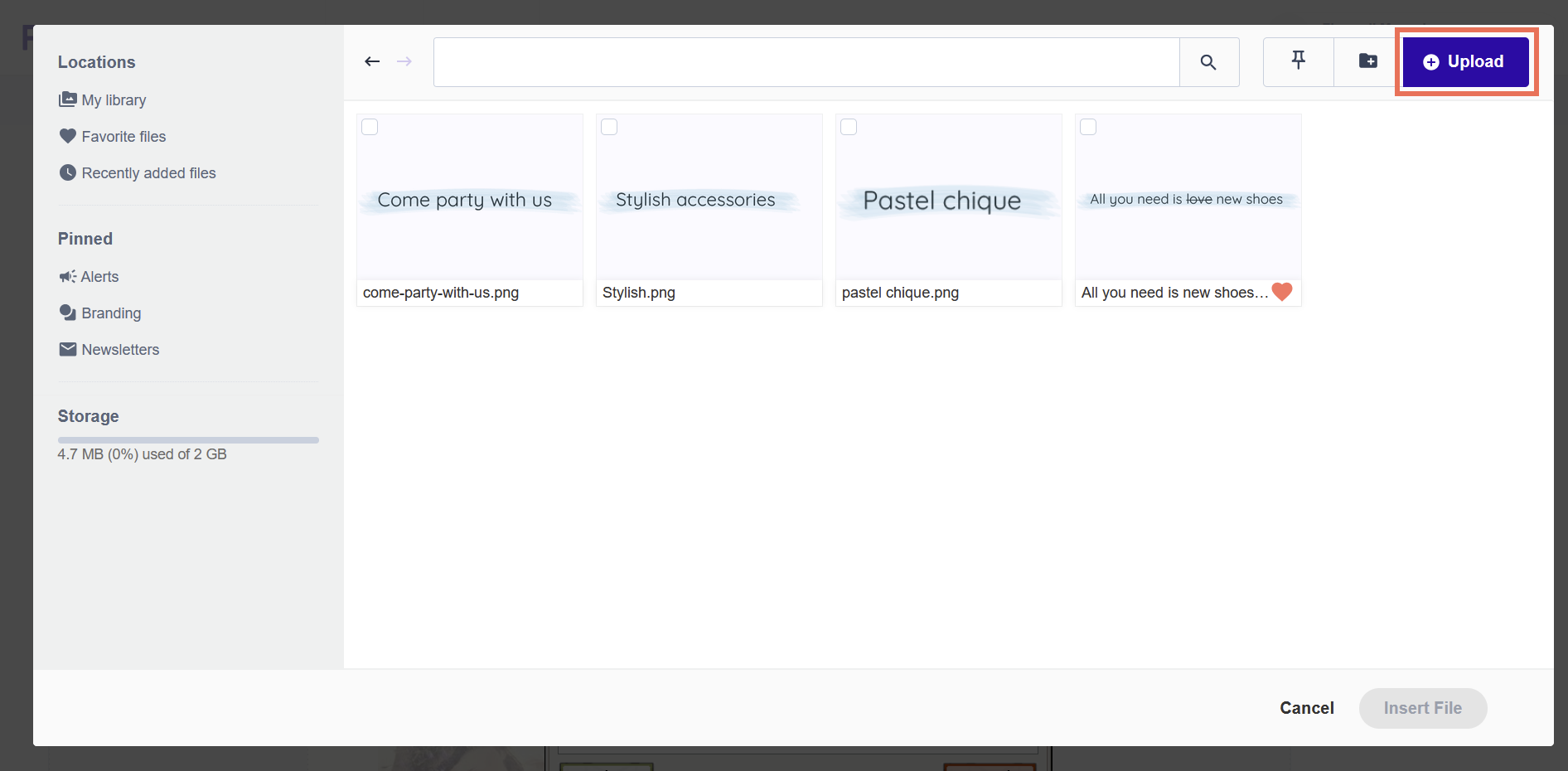
La imagen se ajusta automáticamente al marcador de posición. Utilice una imagen que coincida con las dimensiones recomendadas que se muestran en el marcador de posición para evitar estiramientos o recortes.
Editor HTML
-
Haga clic en el lugar donde quiere insertar la imagen.
-
Haga clic en el icono de imagen en la barra de herramientas.

-
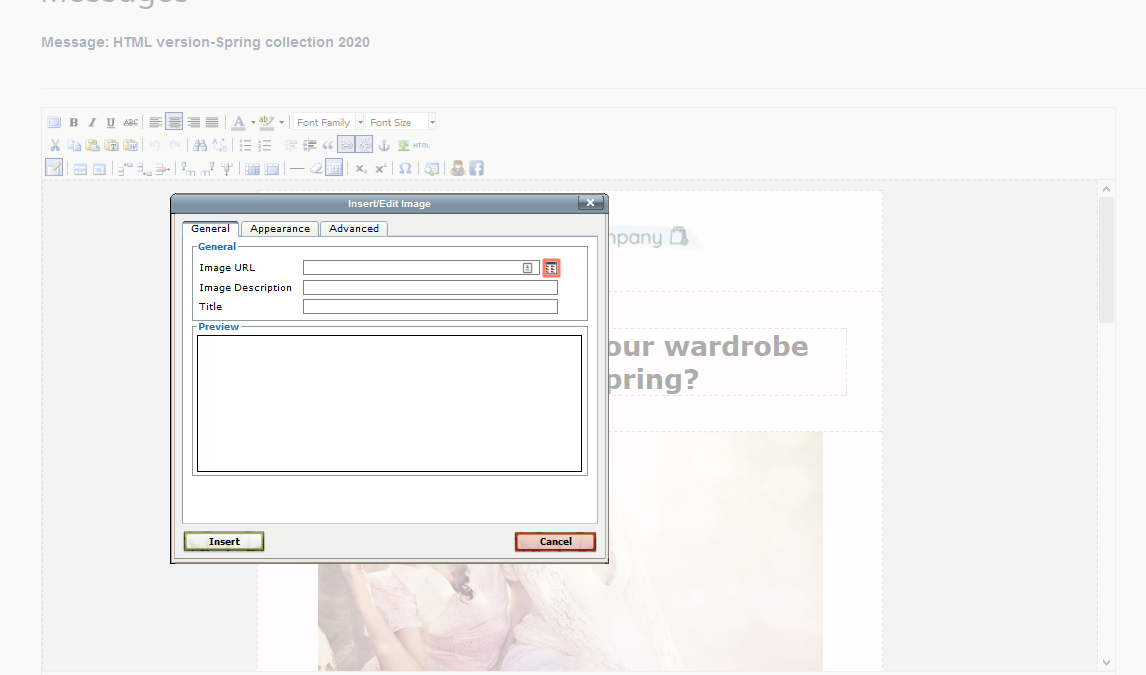
Para añadir una imagen, haga clic en el icono Examinar situado junto al campo "URL de la imagen".
-
Cargue un nuevo archivo o seleccione uno de su biblioteca de medios.
-
Eso le devolverá a la ventana emergente Insertar/Editar imagen. Establezca el ancho, la alineación y el texto alt y, a continuación, haga clic en Insertar.

Consejos profesionales
- Añada siempre texto alt a sus imágenes. Muchos clientes de correo electrónico bloquean las imágenes por defecto; el texto alt garantiza que los lectores sigan comprendiendo el contenido cuando las imágenes no se cargan. Consulte "Textos alt" para orientación.
- Use el formato de archivo correcto: JPEG para fotografías, PNG para logotipos y gráficos con transparencia.
- Para las plantillas del asistente, el marcador de posición de imagen muestra las dimensiones recomendadas. Prepare las imágenes con esas dimensiones exactas antes de cargarlas para evitar problemas de diseño.
Errores comunes que debe evitar
- Cargar imágenes de más de 2 MB. La biblioteca de medios aplica un límite de 2 MB. Utilice una herramienta de compresión como Squoosh antes de cargar si su imagen es demasiado grande.
- Saltarse el texto alt. Sin él, los clientes de correo que bloquean imágenes muestran cuadros vacíos sin contexto. Consulte "Textos alt" para saber cómo redactarlos bien.
- Usar imágenes más anchas que el área de contenido del correo electrónico. Un correo electrónico estándar tiene 600 px de ancho. Las imágenes más anchas que 1200 px (para pantallas 2x/Retina) son más grandes de lo necesario y añaden tamaño de archivo innecesario.
Siguientes pasos
- Consulte "Textos alt" para orientación sobre la redacción de texto alt descriptivo para cada imagen.
- Consulte "Imágenes animadas en correos electrónicos" para orientación específica sobre el uso de GIF animados.
- Consulte "Editar una imagen" si necesita recortar o ajustar una imagen tras cargarla.
- Consulte "Por qué sus archivos de medios deben mantenerse por debajo de 2 MB" para consejos de compresión de archivos.
Artículos relacionados
Hay más cosas que puede hacer en Flexmail
- Gestionar la biblioteca de medios (gestor de archivos)
- Añadir texto alt a una imagen
- Editar una imagen
¿Busca información de contexto?
- Sobre la biblioteca de medios (gestor de archivos)
- Sobre el Editor de correo electrónico
- Sobre las plantillas del asistente
- Sobre el Editor HTML
¡Inspírese!