
Textos alt
El texto alt es la descripción que aparece en lugar de una imagen cuando esta no puede cargarse. Esto ocurre cuando un cliente de correo electrónico bloquea las imágenes por defecto, algo común en Outlook y en algunos entornos corporativos, o cuando un contacto utiliza un lector de pantalla. Añadir un texto alt descriptivo a cada imagen es uno de los principios fundamentales de las buenas prácticas de correo electrónico más pasados por alto.
Por qué importan los textos alt
Muchos clientes de correo electrónico, incluido Outlook, bloquean las imágenes por defecto hasta que el lector las permite explícitamente. Si su correo electrónico se apoya mucho en imágenes y no tiene texto alt, los lectores solo ven cuadros vacíos sin contexto. Un texto alt bien redactado comunica el contenido de cada imagen incluso cuando la imagen no se carga, lo que ayuda a los lectores a entender su mensaje y decidir si hacen clic.
El texto alt también es importante para los lectores de pantalla que utilizan los contactos con discapacidad visual. Sin texto alt, los lectores de pantalla saltan las imágenes por completo, lo que puede hacer que su correo resulte confuso o incompleto para esos lectores.
Cómo añadir texto alt
Editor de correo electrónico
Haga clic en cualquier elemento de imagen en el lienzo. En el panel de ajustes de la derecha, busque el campo Texto alt y escriba su descripción.

Plantilla del asistente
-
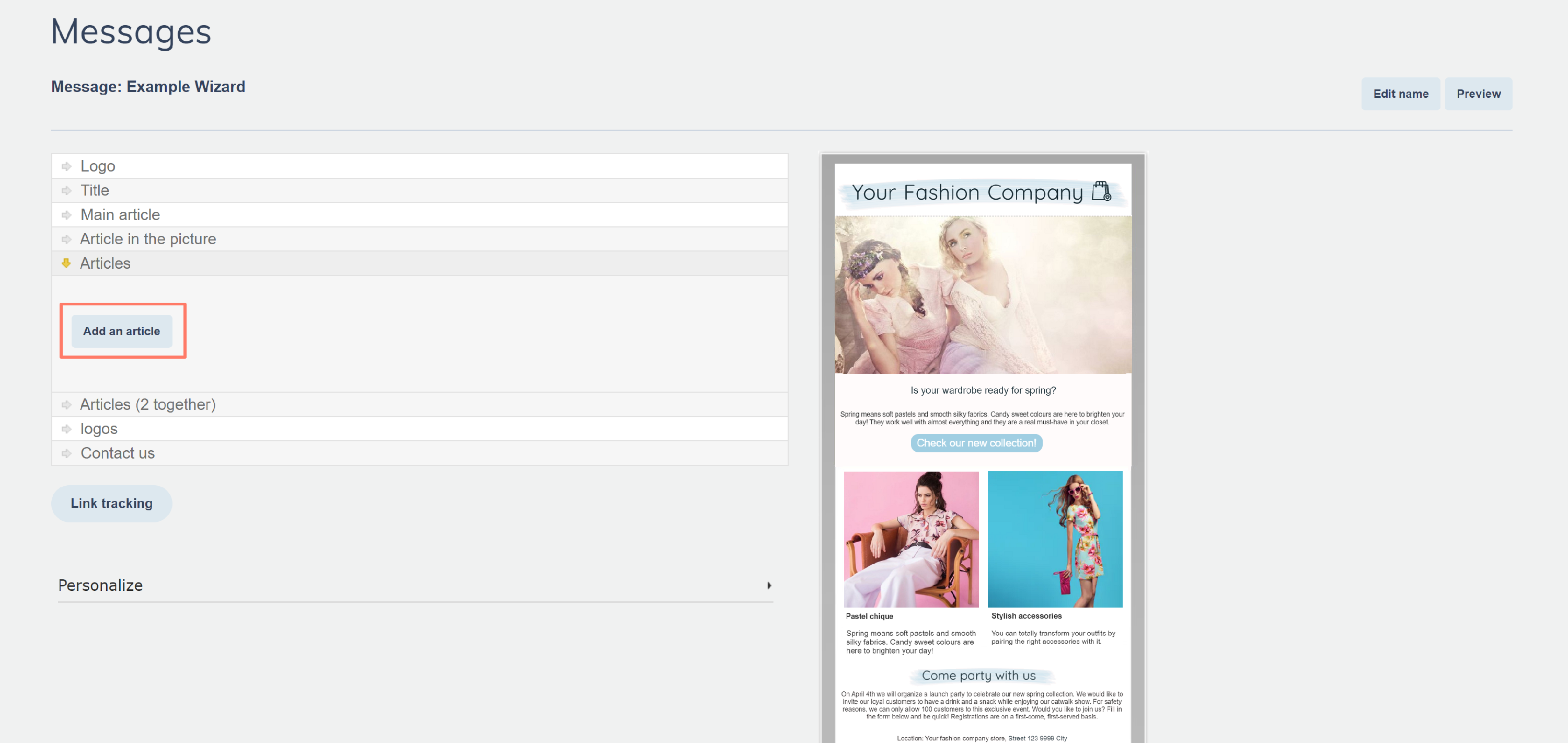
Vaya al elemento Artículos → haga clic en Añadir un artículo
-
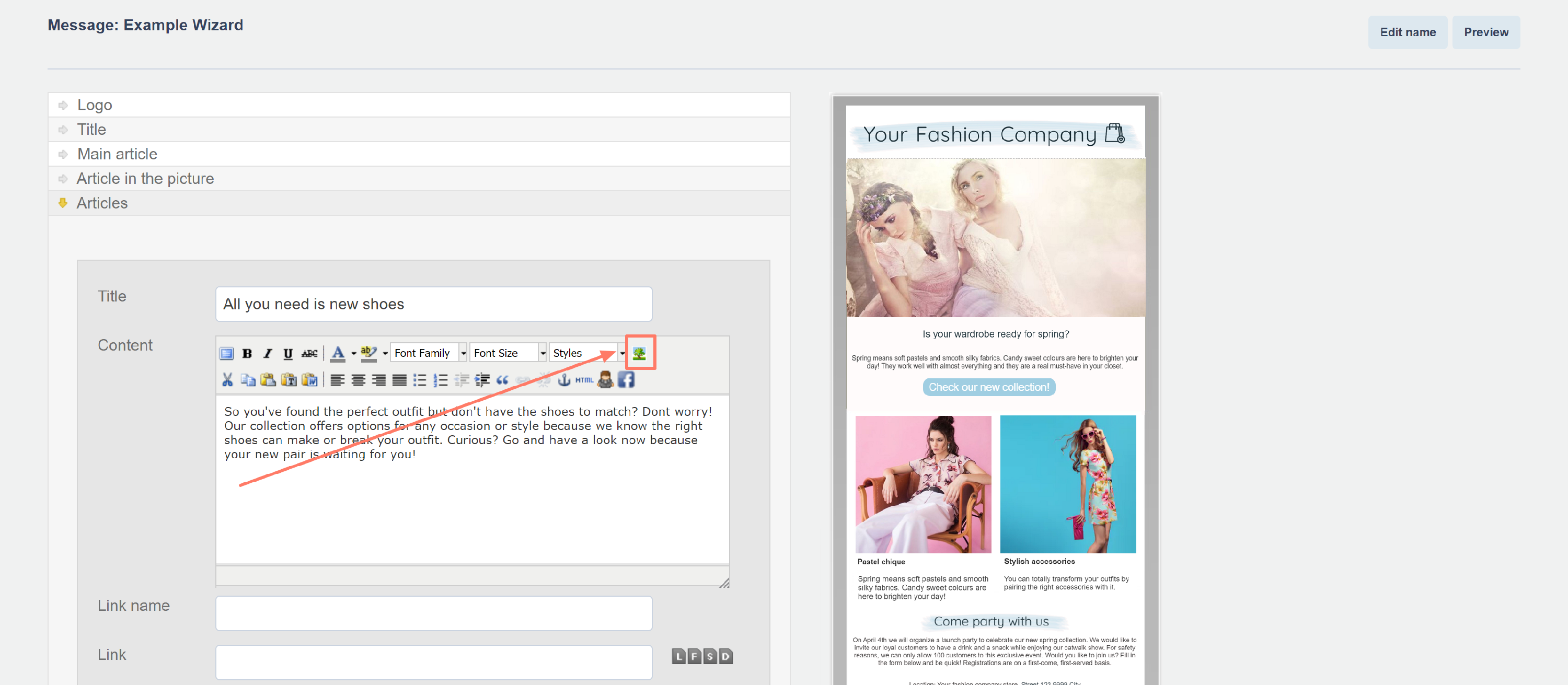
Haga clic en Insertar/Editar imagen
-
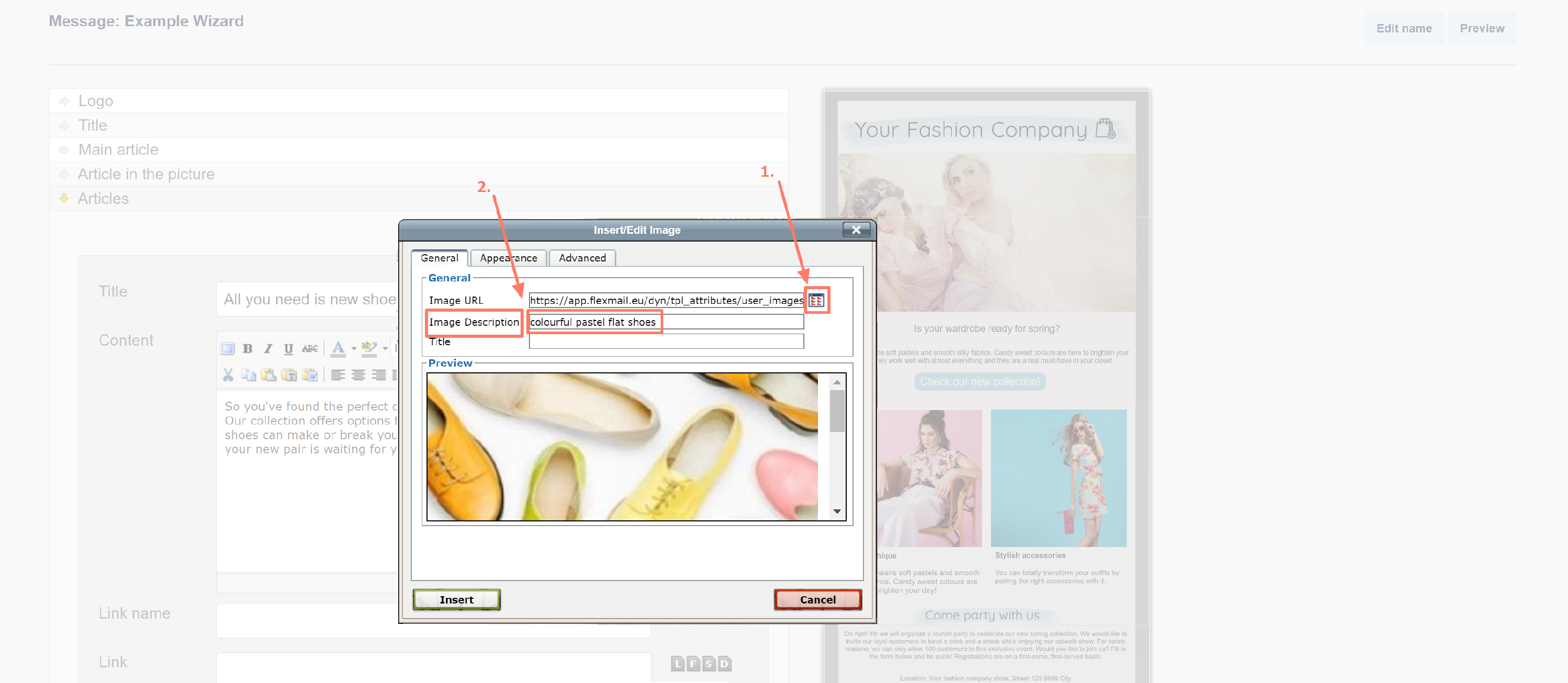
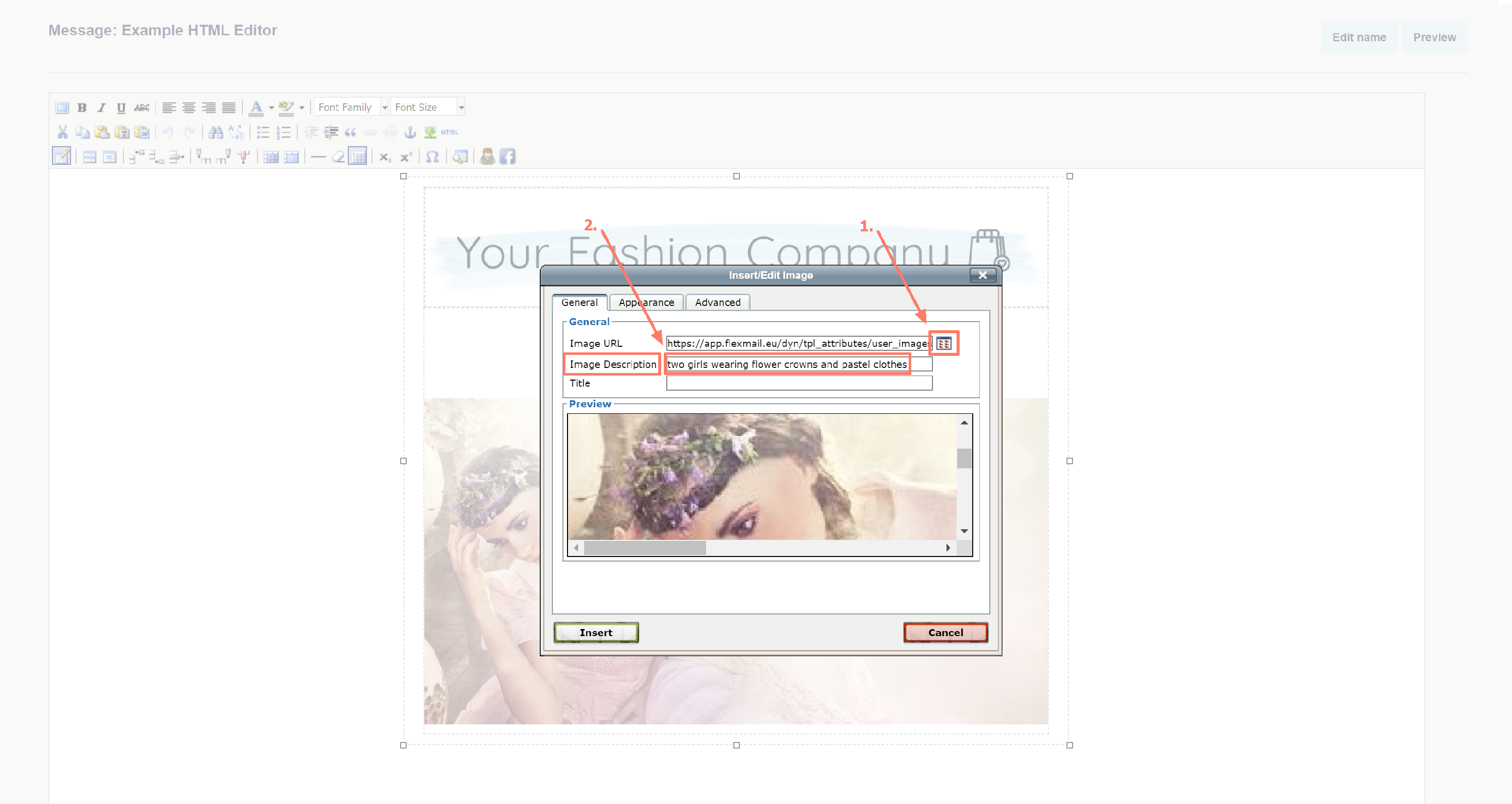
Seleccione su imagen mediante Examinar → rellene la Descripción de la imagen como texto alt → haga clic en Insertar.
Editor HTML
-
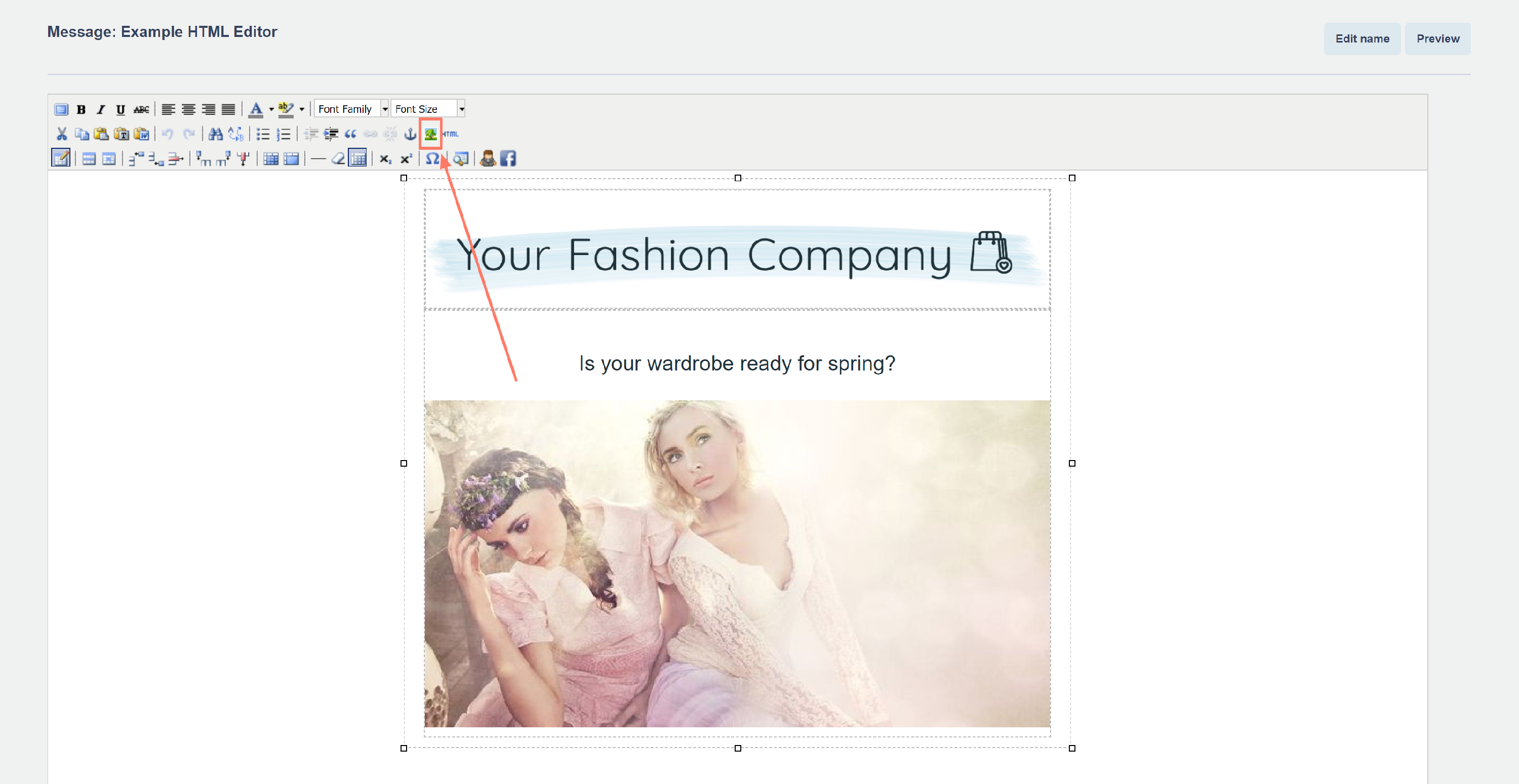
Haga clic en Insertar/Editar imagen
-
seleccione su imagen mediante Examinar → rellene la Descripción de la imagen como texto alt → haga clic en Insertar.
Cómo redactar un texto alt efectivo
- Describa lo que muestra la imagen, no lo que representa. "Mujer usando un ordenador portátil en un escritorio" es más útil que "Productividad".
- Sea específico con las imágenes de producto. "Cartera de cuero azul, vista frontal" aporta más información que "Producto".
- Para las imágenes decorativas que no aportan valor informativo, deje el texto alt vacío en lugar de utilizar texto de relleno como "imagen" o "foto". Un texto alt vacío indica a los lectores de pantalla que omitan la imagen con elegancia.
- Para los botones e imágenes de CTA, utilice el mismo texto que la etiqueta del botón, "Regístrese ahora" o "Descargue la guía".
- Manténgalo conciso. La mayoría de lectores de pantalla cortan el texto alt después de unos 125 caracteres.
Consejos profesionales
- Tras crear un mensaje, utilice Comprobación del mensaje para previsualizar su correo con las imágenes desactivadas. Esto muestra exactamente lo que ve un lector con bloqueo de imágenes y es una prueba fiable de si sus textos alt están cumpliendo su función.
- Su asunto, preencabezado y textos alt forman juntos la capa de texto de su correo electrónico. Los lectores que nunca activen las imágenes deberían poder entender su mensaje a partir de estos elementos por sí solos.
Errores comunes que debe evitar
- Textos alt genéricos como "imagen" o "banner": no aportan valor y pueden frustrar a los usuarios de lectores de pantalla.
- Repetir palabra por palabra el texto circundante. El texto alt debe complementar el contexto, no duplicarlo.
- Falta de texto alt en imágenes de CTA. Si su llamada a la acción es una imagen sin texto alt, los contactos que utilicen lectores de pantalla o clientes con bloqueo de imágenes no tienen idea de en qué hacer clic.
Siguientes pasos
- Consulte "Añadir una imagen" para saber cómo insertar imágenes en su mensaje.
- Consulte "Comprobación del mensaje" para saber cómo previsualizar su correo con las imágenes desactivadas.
Artículos relacionados
¿Qué más debería saber sobre Flexmail?
¿Cómo lo hago exactamente en mi cuenta?
¿Necesita inspiración?