
Campañas
Una campaña es la forma en que se envía un mensaje a uno o más grupos de contactos en Flexmail. Las campañas son el núcleo de su actividad de email marketing: gestionan la selección de su audiencia, el calendario de envío, la configuración del seguimiento y los informes, todo en un mismo flujo.
Flexmail tiene cuatro tipos de campaña: correo electrónico, opt-in, SMS y prueba. Este artículo explica qué hace cada tipo y cómo crearlos.
Requisitos previos
- Tiene al menos una dirección de remitente validada en Configuración > Añadir o eliminar remitentes.
- Tiene un mensaje listo para enviar. Créelo en Mensajes antes de crear una campaña de correo electrónico.
- Tiene su lista de contactos o un segmento configurado para usar como destinatarios.
- Para campañas SMS: necesita créditos SMS y contactos con números de móvil válidos.
- Para campañas de opt-in: su mensaje debe contener un enlace de marcador de posición #opt-in#.
Los cuatro tipos de campaña
Campaña de correo electrónico
El tipo de campaña estándar que usará con más frecuencia. Envíe un mensaje a uno o más segmentos, intereses o listas de preferencias; adecuado para boletines, promociones, actualizaciones de productos y cualquier otro correo de marketing.
Campaña de opt-in
Se utiliza para reconfirmar el consentimiento de sus contactos existentes. Cuando envía una campaña de opt-in, todos los destinatarios se establecen inmediatamente como inactivos. Los contactos que hacen clic en el enlace de confirmación del correo vuelven a estar activos. Los que no lo hacen pasan al estado sin confirmar al cabo de 14 días y ya no pueden recibir campañas.
Atención Utilice las campañas de opt-in de forma deliberada. Dado que todos los destinatarios se establecen como inactivos en el momento del envío, este tipo de campaña puede reducir significativamente su lista de envío si las tasas de respuesta son bajas.
Campaña SMS
Envíe un mensaje de texto a los contactos que tengan un número de móvil válido almacenado en su perfil. Las campañas SMS no están incluidas en las suscripciones estándar; póngase en contacto con sales@flexmail.be para más información. Los mensajes pueden tener 140, 268 o 402 caracteres, con un coste de 1, 2 o 3 créditos SMS por contacto respectivamente.
Campaña de prueba
Envíe una campaña a una pequeña lista de prueba interna antes de enviarla a su audiencia real. Los resultados aparecen como una subentrada de la campaña relacionada. Puede crear tantas campañas de prueba como necesite sin coste adicional.
Consejo de soporte Envíe siempre una campaña de prueba antes del envío definitivo, incluso con plantillas que ya ha utilizado antes. Los clientes de correo se actualizan con frecuencia, y un diseño que tenía buen aspecto el mes pasado puede comportarse de manera diferente hoy.
Crear una campaña de correo electrónico
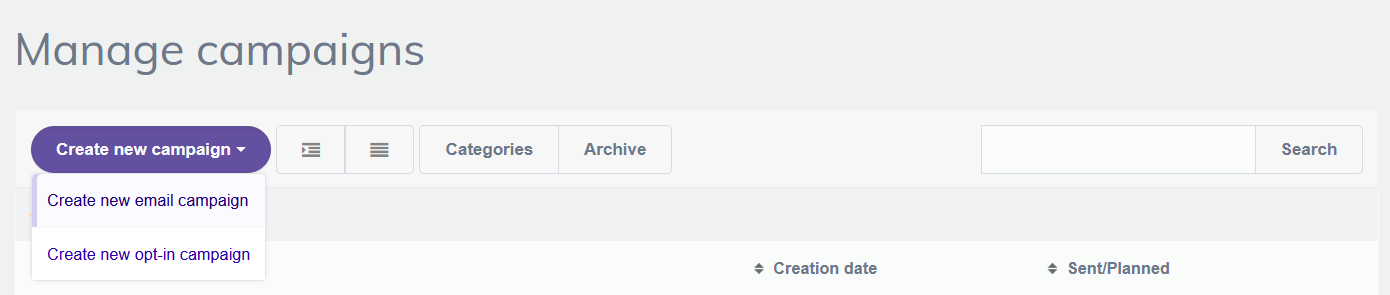
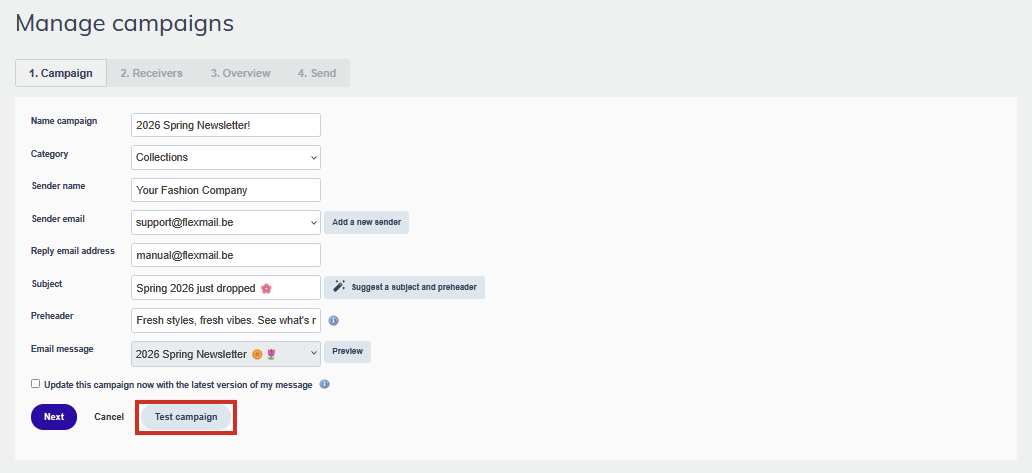
Vaya a Campañas, luego a Gestionar campañas, y haga clic en Crear nueva campaña > Crear nueva campaña de correo electrónico.
Paso 1: Detalles de la campaña
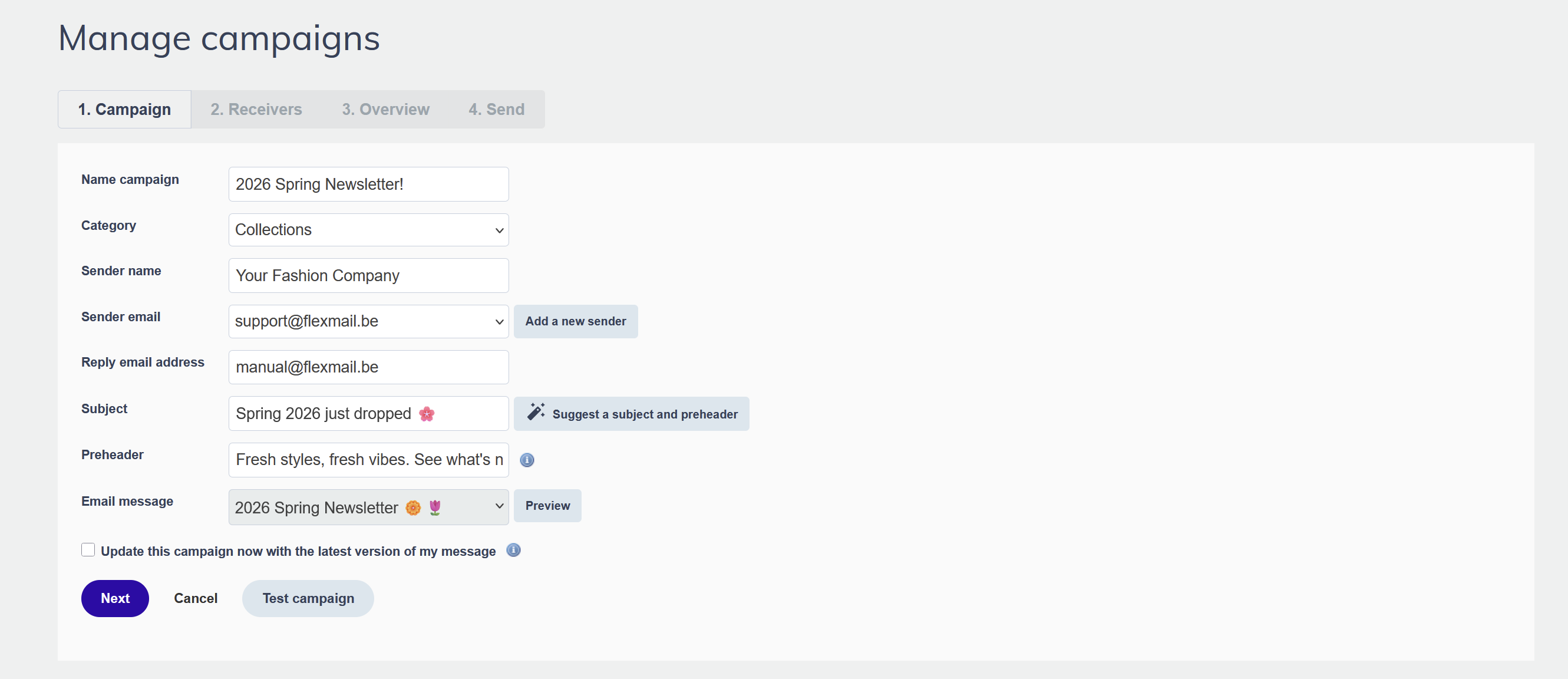
- Introduzca un nombre de campaña y elija una categoría para mantener su cuenta organizada.
- Introduzca una línea de asunto.
- Seleccione una dirección de remitente validada. Si la dirección que desea no aparece en la lista, añádala primero en Configuración > Añadir o eliminar remitentes.
- Introduzca un nombre de remitente; esto es lo que los contactos ven en su bandeja de entrada antes de abrir su correo.
- Opcionalmente, cambie la dirección de respuesta si desea que las respuestas vayan a una bandeja de entrada diferente a la de su dirección de envío.
- Seleccione el mensaje que desea enviar.
- Si aún puede editar el mensaje antes de enviarlo, marque «Actualizar esta campaña con la última versión de mi mensaje».
Consejo de soporte Puede usar una dirección de remitente dinámica: Flexmail comprueba el campo personalizado elegido para cada contacto y envía desde la dirección de correo validada correspondiente. Útil si diferentes miembros del equipo deben aparecer como remitente para sus propios contactos.
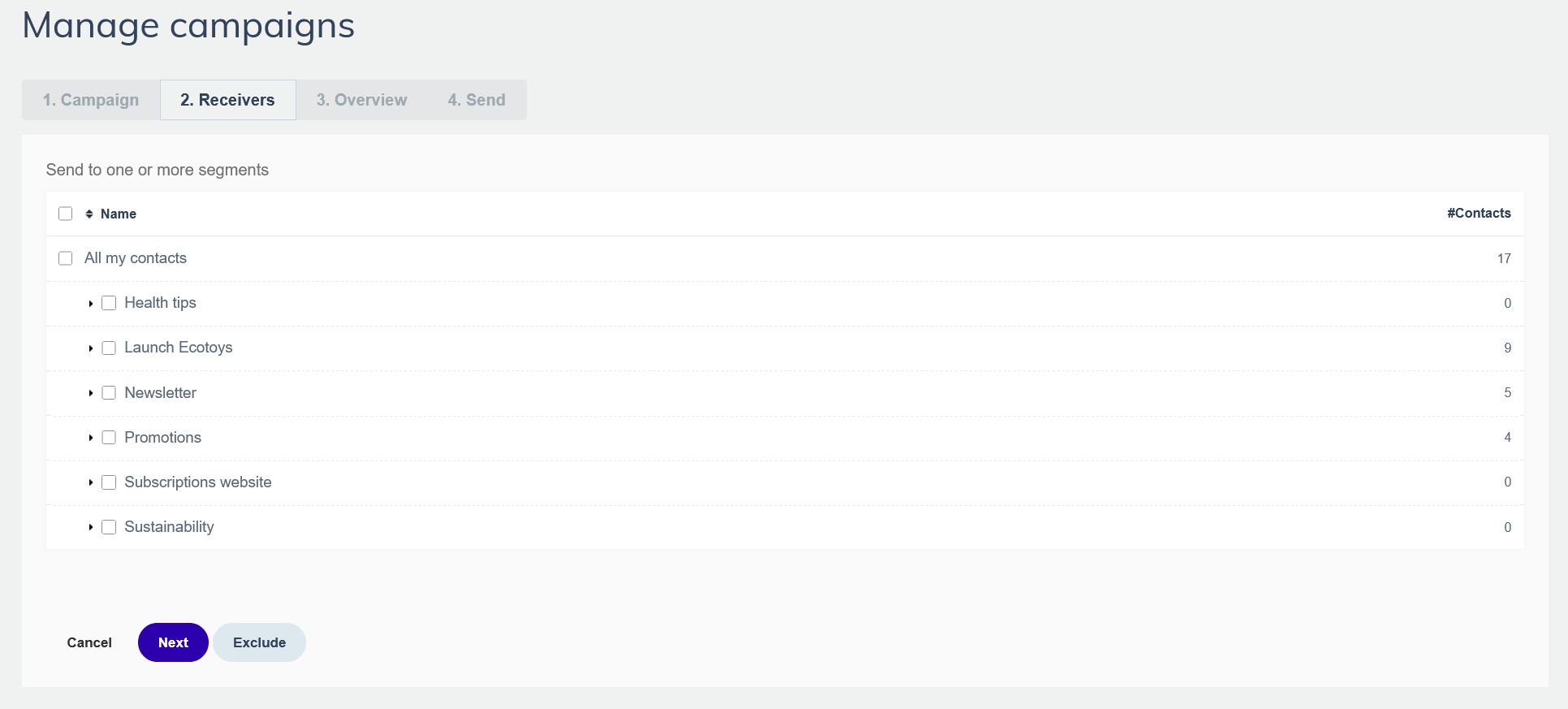
Paso 2: Seleccionar sus destinatarios
Elija qué segmentos recibirán la campaña. También puede excluir segmentos específicos; los contactos presentes en los segmentos excluidos no recibirán la campaña aunque también pertenezcan a un segmento incluido. Si un contacto pertenece a varios segmentos seleccionados, solo recibirá la campaña una vez.
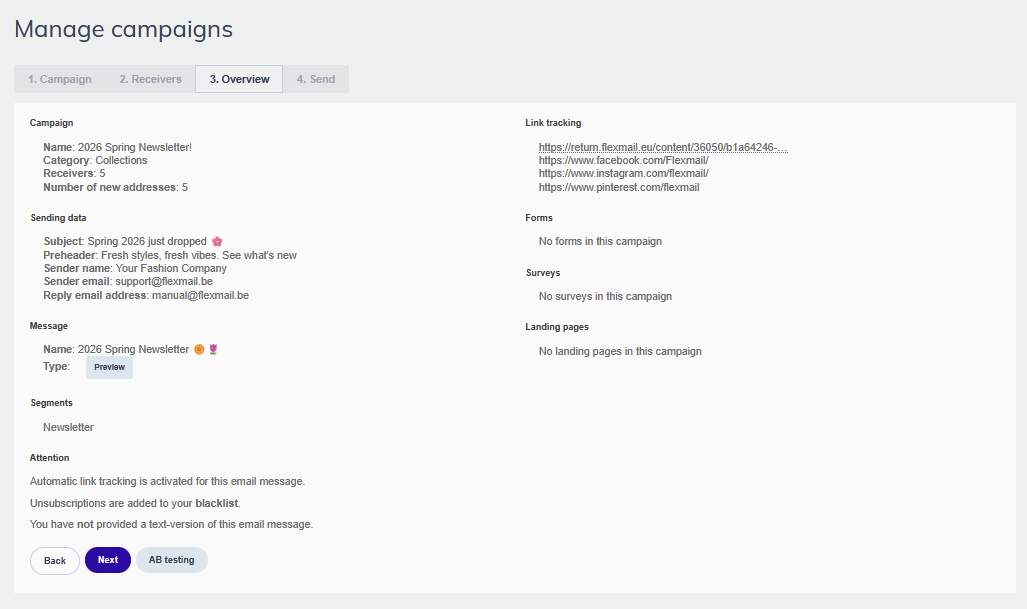
Paso 3: Revisar el resumen
Antes de confirmar sus opciones de envío, revise todo en la página de resumen. Verá su configuración de lista negra, la configuración del seguimiento de enlaces y cualquier formulario, encuesta o página de destino vinculados a su mensaje. Compruebe que hay una versión en texto de su mensaje —los clientes de correo que no cargan HTML mostrarán esta versión, y también mejora la entregabilidad—. Aquí también puede añadir una prueba AB antes de continuar.
Paso 4: Elegir su opción de envío
Elija cuándo y cómo se envía su campaña: guardar sin enviar, enviar ahora, enviar en un momento programado o enviar en lotes. También puede añadir direcciones de correo de notificación para recibir una confirmación cuando su campaña haya terminado de enviarse.
Atención No elimine contactos de su base de datos mientras una campaña sigue enviándose. Esto causará resultados inexactos en el informe de la campaña.
Crear una campaña de opt-in
Vaya a Campañas, luego a Gestionar campañas, y haga clic en Crear nueva campaña > Crear nueva campaña de opt-in. La configuración es la misma que para una campaña de correo electrónico, con una diferencia importante: el mensaje que seleccione debe contener un enlace de marcador de posición #opt-in#. Este es el enlace en el que los contactos hacen clic para reconfirmar su suscripción. El envío por lotes no está disponible para las campañas de opt-in.
Crear una campaña SMS
- Vaya a Campañas, luego a Gestionar campañas, y haga clic en Crear nueva campaña > Crear nueva campaña SMS.
- Introduzca un nombre de campaña y una categoría.
- Redacte su mensaje SMS. Un contador de caracteres muestra cuántos créditos costará el mensaje por contacto.
- Seleccione los segmentos destinatarios. Los contactos sin un número de móvil válido no recibirán el mensaje.
- Revise el resumen y envíe.
Crear una campaña de prueba
Inicie una campaña de prueba desde el mismo flujo que una campaña de correo electrónico normal. En el paso 1, haga clic en el botón Campaña de prueba. Seleccione solo su segmento de prueba interno como destinatario y envíe. Tras enviar la prueba, el estado de la campaña original se actualiza a lista para que pueda continuar sin tener que volver a introducir su configuración.
Consejos profesionales
- Use las categorías para organizar sus campañas desde el principio. Una vez que tenga decenas de campañas, filtrar por categoría es mucho más rápido que desplazarse por una lista.
- Prepare su segmento de prueba antes de necesitarlo: un pequeño grupo de direcciones internas que cubra Gmail, Outlook y al menos un dispositivo móvil. Reutilícelo en cada campaña.
- Configure correos de notificación en las campañas que delega a compañeros. Sabrán en el momento en que la campaña termine de enviarse sin tener que consultar Flexmail.
Errores comunes que debe evitar
- Enviar sin una versión en texto. Sin una versión en texto, los dispositivos que no pueden cargar HTML no ven nada. La página de resumen le avisará si falta una.
- Usar una dirección de remitente que no ha sido validada. Las direcciones no validadas no se pueden seleccionar en el flujo de campaña. Valídelas de antemano en Configuración > Añadir o eliminar remitentes.
- Seleccionar los segmentos incorrectos en el paso 2. Compruebe el número de destinatarios en la página de resumen antes de continuar; debería coincidir con sus expectativas.
- Dejar la casilla «Actualizar esta campaña con la última versión de mi mensaje» sin marcar cuando aún está editando el mensaje. Si realiza cambios después de crear la campaña y esta casilla no está marcada, sus contactos recibirán la versión antigua.
Consideraciones sobre el RGPD
RGPD Solo envíe campañas a contactos que hayan dado su consentimiento válido para recibir sus comunicaciones. Las campañas de opt-in son una herramienta para reconfirmar ese consentimiento cuando no está seguro, pero el mejor enfoque es mantener registros de consentimiento limpios desde el principio. Cada campaña que envíe debe ser relevante para el segmento que la recibe. Enviar correos irrelevantes perjudica la entregabilidad y arriesga quejas de spam, lo que a su vez afecta a su capacidad de llegar a los contactos comprometidos.
Próximos pasos
- Envíe primero una campaña de prueba; consulte «Por qué enviar una campaña de prueba» para ver una lista de verificación completa.
- Configure las pruebas AB para mejorar sus líneas de asunto y contenidos con el tiempo.
- Revise los resultados de su campaña en Campañas > Informes de campaña tras el envío.
- Utilice la función de relanzamiento para enviar la misma campaña a nuevos contactos añadidos después del envío original.
Artículos relacionados
¿Necesita inspiración?