
Validación del remitente y autenticación de correo electrónico
Antes de poder enviar campañas de correo electrónico con Flexmail, debe ocuparse de dos cosas: validar su dirección de remitente y configurar la autenticación de correo electrónico. Piense en ello como un sistema de confianza en dos pasos.
La validación del remitente demuestra a Flexmail que tiene permiso para enviar desde una dirección de correo específica. La autenticación del correo electrónico demuestra después a los servidores de correo receptores (como Gmail, Outlook y Yahoo) que sus correos son legítimos y no han sido manipulados.
Juntos, estos pasos ayudan a que sus campañas lleguen a la bandeja de entrada en lugar de a la carpeta de spam, y protegen su marca frente a usos indebidos.
Este artículo le guía a través de ambos pasos.
Antes de comenzar
Asegúrese de tener lo siguiente listo:
- Para la validación del remitente: acceso a la bandeja de entrada de la dirección de correo que desea validar. Alguien deberá abrir un correo de confirmación y hacer clic en un enlace.
- Para la autenticación de correo electrónico: acceso a los ajustes DNS de su dominio, o los datos de contacto de alguien que los tenga (su administrador de dominio, webmaster, departamento de TI o proveedor de alojamiento).
No se preocupe si no está seguro de qué son los ajustes DNS. Explicamos todo paso a paso, y Flexmail genera un informe listo para usar que puede simplemente reenviar a la persona adecuada.
Consejo de soporte - La validación del remitente es obligatoria antes de poder enviar cualquier campaña. La autenticación de correo electrónico técnicamente no es obligatoria si tiene menos de 5.000 contactos, pero recomendamos encarecidamente configurarla de inmediato. Los principales proveedores como Gmail ahora rechazan o filtran como spam los correos que no están correctamente autenticados. Incluso con una lista de contactos pequeña, la autenticación marca una diferencia real en si sus correos realmente llegan a las personas.
Parte 1: Validar una nueva dirección de remitente
La validación del remitente garantiza que el propietario de una dirección de correo ha aceptado que se utilice como remitente en su cuenta de Flexmail. Solo necesita hacer esto una vez por dirección de correo.
Paso a paso
-
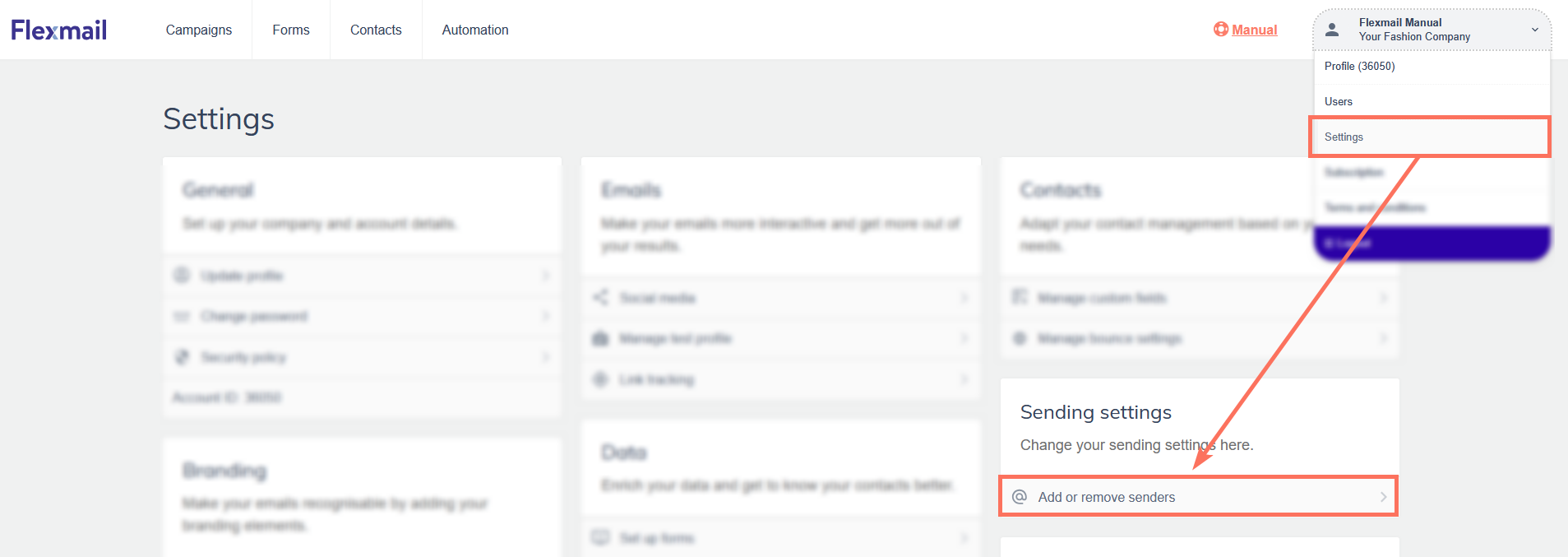
Vaya a Configuración > Añadir o eliminar remitentes en su cuenta.
-
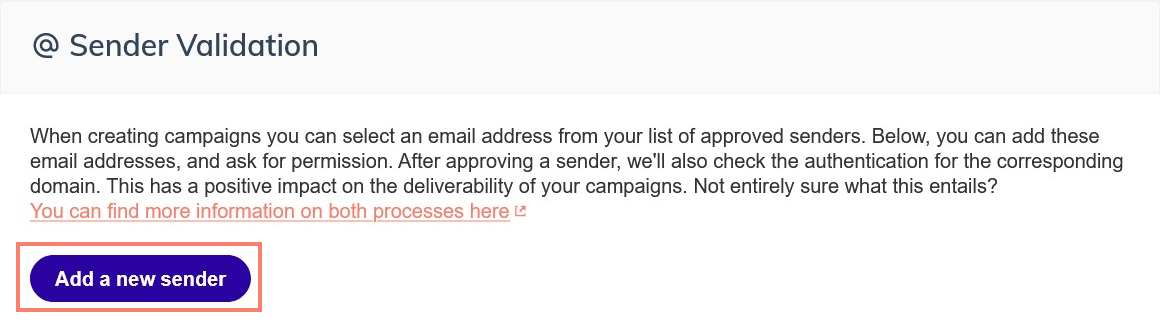
Haga clic en el botón Añadir un nuevo remitente.
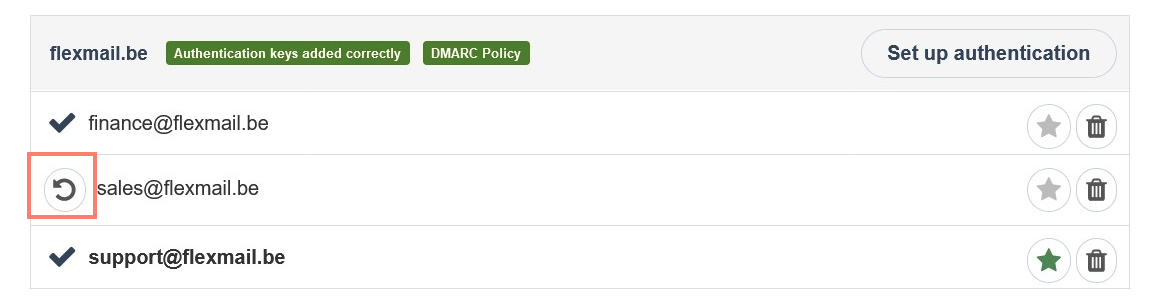
Si ya tiene una dirección de remitente que aún no ha sido validada, verá un botón Reenviar correo de aprobación junto a ella. Haga clic en él para solicitar un nuevo correo de confirmación.
-
Aparecerá una ventana emergente. Introduzca la dirección de correo que desea usar como remitente y haga clic en Solicitar aprobación.

-
Se enviará un correo de confirmación a la dirección de correo que introdujo. El propietario de esa dirección de correo debe abrir el correo y hacer clic en Verificar mi dirección de correo para dar su consentimiento.

Este es un paso importante. Flexmail envía la confirmación a la bandeja de entrada real de esa dirección, por lo que alguien debe poder recibirla y leerla.
- Una vez que la dirección ha sido verificada, aparecerá un icono de marca de verificación junto a ella. Ahora puede usar esta dirección de correo para crear y enviar campañas.
-
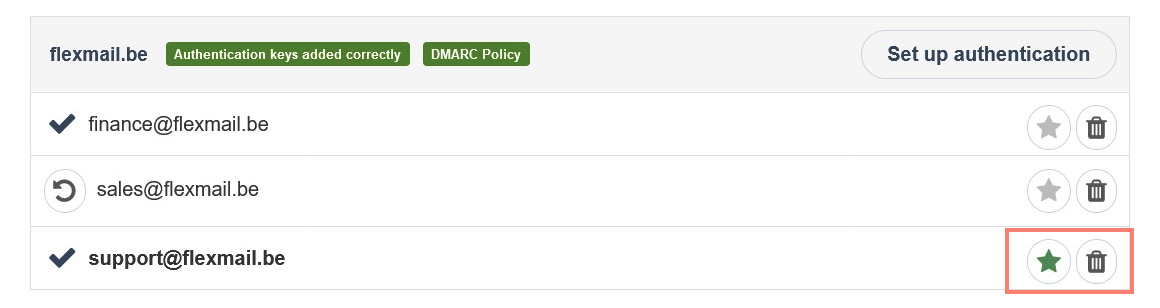
Haga clic en el icono de estrella junto a una dirección de correo para establecerla como remitente predeterminado. Esta dirección se preseleccionará cada vez que cree una nueva campaña. Para eliminar una dirección de remitente que ya no necesita, haga clic en el botón Eliminar remitente a la derecha de ella y confirme.


Atención - Asegúrese de usar una dirección de correo que tenga una bandeja de entrada accesible. Una dirección de no-respuesta, por ejemplo, a menudo no tiene un buzón de correo real detrás, lo que hace imposible completar la validación. No podremos validar la dirección por usted, así que téngalo en cuenta al añadir direcciones de remitente.
Consejo de soporte - Puede añadir múltiples direcciones de remitente a su cuenta, pero cada dirección debe validarse individualmente. Si no está seguro de qué dirección y nombre de remitente usar para los diferentes tipos de comunicación, nuestro artículo del blog Determine sus datos de remitente de una vez por todas le guía para establecer una convención de nombres clara.
Parte 2: Configurar la autenticación de correo electrónico
Ahora que su dirección de remitente está validada, Flexmail sabe que tiene permiso para enviar desde ella. Pero los servidores de correo receptores (Gmail, Outlook, Yahoo y otros) aún no lo saben. La autenticación de correo electrónico es el paso que les indica que sus correos son de confianza.
La autenticación implica añadir algunos registros DNS a su dominio. Flexmail genera estos registros por usted, por lo que no necesita resolverlos usted mismo. En la mayoría de los casos, simplemente reenvía un archivo a la persona que gestiona su dominio.
¿Qué son SPF, DKIM y DMARC?
Verá tres tipos de registros en la configuración de autenticación. Esto es lo que hacen en términos sencillos:
- SPF (Sender Policy Framework) indica a los servidores de correo receptores qué servidores tienen permiso para enviar correo en nombre de su dominio. Es como una lista de invitados para su dominio.
- DKIM (DomainKeys Identified Mail) añade una firma digital a cada correo que envía, para que el destinatario pueda verificar que el mensaje no ha sido alterado en el camino. Piense en ello como un sobre sellado.
- DMARC (Domain-based Message Authentication Reporting and Conformance) une SPF y DKIM e indica a los servidores de correo qué hacer si una comprobación falla: aceptar, poner en cuarentena o rechazar el mensaje.
¿Quiere entender los detalles técnicos? Nuestro artículo del blog Todo lo que necesita saber sobre la autenticación de correo electrónico explica cada registro en profundidad.
Paso a paso
-
Vaya a Configuración > Añadir o eliminar remitentes en su cuenta.
-
Sus direcciones de remitente están agrupadas por dominio. Haga clic en el botón Configurar autenticación junto al dominio que desea autenticar.

Se abrirá una ventana emergente con los registros DNS necesarios. Cada registro tiene un color de fondo:
- Verde significa que el registro ya está activo. No se requiere ninguna acción.
-
Rojo significa que el registro aún no está activo. Esto puede significar que todavía debe añadirse al DNS de su dominio, o, en el caso del DKIM, que la clave aún no se ha instalado en el lado de Flexmail (véase el paso 5).
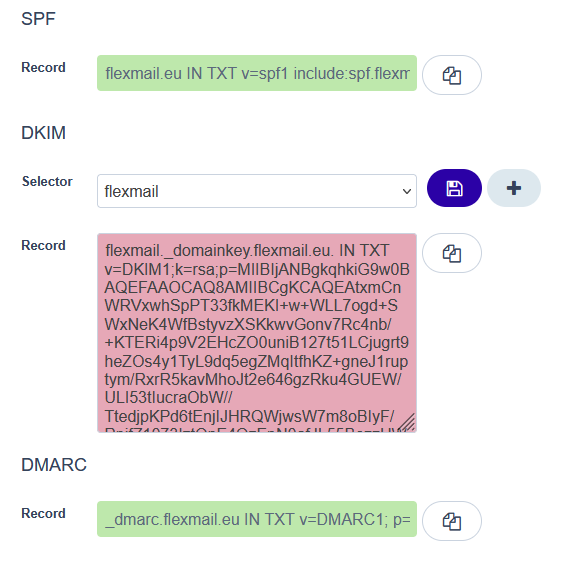
- Los registros SPF y DMARC son generados automáticamente por Flexmail. No necesita hacer nada para generarlos. Solo necesitan ser añadidos al DNS por su administrador de dominio.
-
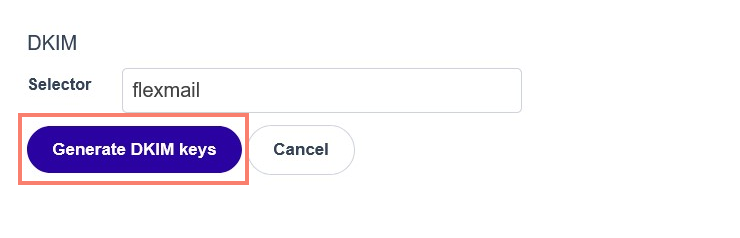
La clave DKIM debe generarse antes de poder añadirla. Verá un campo de selector con un valor predeterminado de "flexmail".
El selector es simplemente una etiqueta que ayuda a identificar qué clave DKIM se usó para firmar un correo. Para la mayoría de los usuarios, este valor predeterminado funciona perfectamente. Solo lo cambiaría si su administrador de dominio se lo pide específicamente.
Haga clic en Generar claves DKIM para crear la clave.
-
Haga clic en Generar informe en la parte inferior de la ventana emergente. Se descargará automáticamente un archivo TXT. Este archivo contiene todos los registros DNS que su administrador de dominio necesita añadir.
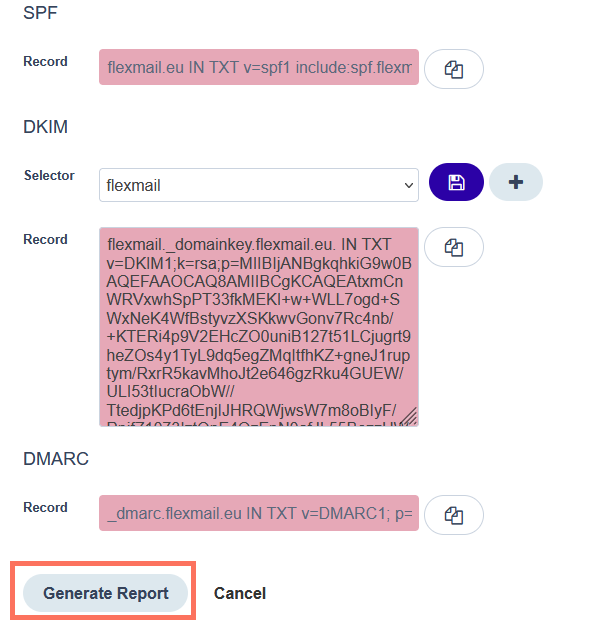
- Reenvíe este archivo a su administrador de dominio, webmaster, departamento de TI o proveedor de alojamiento con un mensaje breve, por ejemplo: "¿Podría añadir estos registros DNS a nuestro dominio? Son necesarios para autenticar nuestras campañas de correo en Flexmail." La persona que gestiona su DNS sabrá qué hacer con el archivo.
Atención - Después de que los registros hayan sido añadidos a su DNS, puede tardar entre 24 y 48 horas en que los cambios surtan efecto. Esto es normal. Los indicadores en Flexmail no se pondrán en verde de inmediato.
Verificar que la autenticación está activa
Después de 24 a 48 horas, vuelva a Configuración > Añadir o eliminar remitentes y haga clic nuevamente en Configurar autenticación para su dominio. Si todos los cuadros se han vuelto verdes, su autenticación está activa y funcionando.
Si algún indicador sigue en rojo después de 48 horas, esto es lo que debe comprobar:
- Si el indicador DKIM está en rojo pero el símbolo «claves de autenticación añadidas correctamente» junto al dominio en el resumen está en verde, no se preocupe. Significa que los registros DNS están en su lugar, pero la instalación en los servidores de Flexmail todavía se está procesando. Debería resolverse por sí solo en breve.
- Si el símbolo está en rojo, los registros DNS no han sido detectados todavía. Confirme con su administrador de dominio que los registros se añadieron correctamente. Puede regenerar el informe y compararlo con lo que hay actualmente en el DNS.
¿Necesita ayuda con el DNS?
Si está alojado en otro lugar, el equipo de soporte de su proveedor de alojamiento puede ayudarle. La mayoría de los proveedores (como OVH, Cloudflare, TransIP, one.com, etc.) tienen documentación sobre cómo añadir registros TXT. En la mayoría de los casos también puede simplemente reenviar el informe generado a su equipo de soporte y pedirles que añadan los registros por usted.
Preguntas frecuentes
¿Necesito configurar la autenticación para cada dirección de remitente?
No. La autenticación se configura por dominio, no por dirección de correo. Si autentica el dominio ejemplo.com, todas las direcciones de remitente que terminan en @ejemplo.com quedan cubiertas.
Añadí los registros, pero los indicadores siguen en rojo.
Los cambios de DNS pueden tardar hasta 24 a 48 horas en surtir efecto. Esto es completamente normal. Compruébelo de nuevo después de uno o dos días.
No puedo validar mi dirección de remitente porque nadie recibe el correo de confirmación.
Asegúrese de que la dirección de correo tiene una bandeja de entrada accesible. Las direcciones como no-reply@ejemplo.com a menudo no tienen un buzón de correo, lo que hace imposible la validación. Use una dirección que alguien pueda abrir realmente, como info@ o marketing@ .
¿Qué ocurre si omito la autenticación?
Flexmail no le impedirá enviar si tiene menos de 5.000 contactos, pero sus correos pueden acabar en las carpetas de spam o ser rechazados totalmente por proveedores como Gmail y Yahoo. Recomendamos encarecidamente configurar la autenticación desde el principio.
Próximos pasos
- Consulte «Configurar los rebotes» para conocer el otro ajuste clave de entregabilidad de su cuenta.
- Consulte «Primeros pasos con la API transaccional»; el correo transaccional requiere la misma configuración de autenticación.
Artículos relacionados
¿Busca información de fondo?