
Campos de contacto
Los campos de contacto son la forma en que Flexmail almacena información sobre sus contactos. Cada campo tiene un nombre, un tipo y un marcador de posición. El marcador de posición es lo que usa en las líneas de asunto, los mensajes y los flujos de trabajo para insertar los datos específicos de un contacto; por ejemplo, #firstname# para saludar a alguien por su nombre.
Elegir los tipos de campo correctos desde el principio hace que su base de datos sea más fácil de trabajar y que su segmentación y personalización sean más potentes.
Campos predeterminados
Cada cuenta de Flexmail viene con cinco campos predeterminados que siempre están disponibles:
- Dirección de correo electrónico, el identificador único y el único campo obligatorio.
- Nombre, marcador de posición: #firstname#
- Apellidos, marcador de posición: #name#
- Idioma, marcador de posición: #language#
- Fuente, de dónde vino el contacto.
Estos campos se traducen automáticamente a todos los idiomas de comunicación seleccionados, para que los contactos siempre vean las etiquetas de los campos en su propio idioma en su página de perfil.
Campos personalizados
Si los campos predeterminados no son suficientes para sus necesidades, puede crear campos personalizados para almacenar datos adicionales de los contactos. Con una suscripción Start, puede crear hasta 5 campos personalizados; Essential permite hasta 25, Pro hasta 50 y Premium hasta 100.
Al crear un campo personalizado, elige un nombre y un tipo de campo. El marcador de posición se genera automáticamente a partir del nombre del campo: en minúsculas, limitado a caracteres alfanuméricos y guiones bajos, con un máximo de 50 caracteres.
Tipos de campo
Texto libre
El tipo más flexible. Acepta cualquier valor: nombres, códigos, notas, descripciones. Úselo cuando sus datos no encajen en los otros tipos.
Numérico
Almacena un número. Úselo para datos que desee comparar o calcular en segmentos; por ejemplo, total de pedidos, nivel de cuenta o puntos de fidelidad. Admite condiciones de segmento como «es mayor que» y «es menor que».
Fecha
Almacena un valor de fecha. Úselo para cumpleaños, fechas de inicio de contrato, fechas de renovación y fechas de asistencia a eventos. Los campos de fecha admiten condiciones de segmento como «es anterior a hoy», «es igual a hoy» e «es X días a partir de ahora»; imprescindibles para flujos de trabajo basados en el tiempo y recordatorios automatizados.
Opción múltiple
Un conjunto fijo de opciones predefinidas; por ejemplo, un campo «Tipo de contacto» con las opciones Cliente, Prospecto y Partner. Le proporciona datos limpios y coherentes que son fáciles de segmentar y exportar.
Traducciones
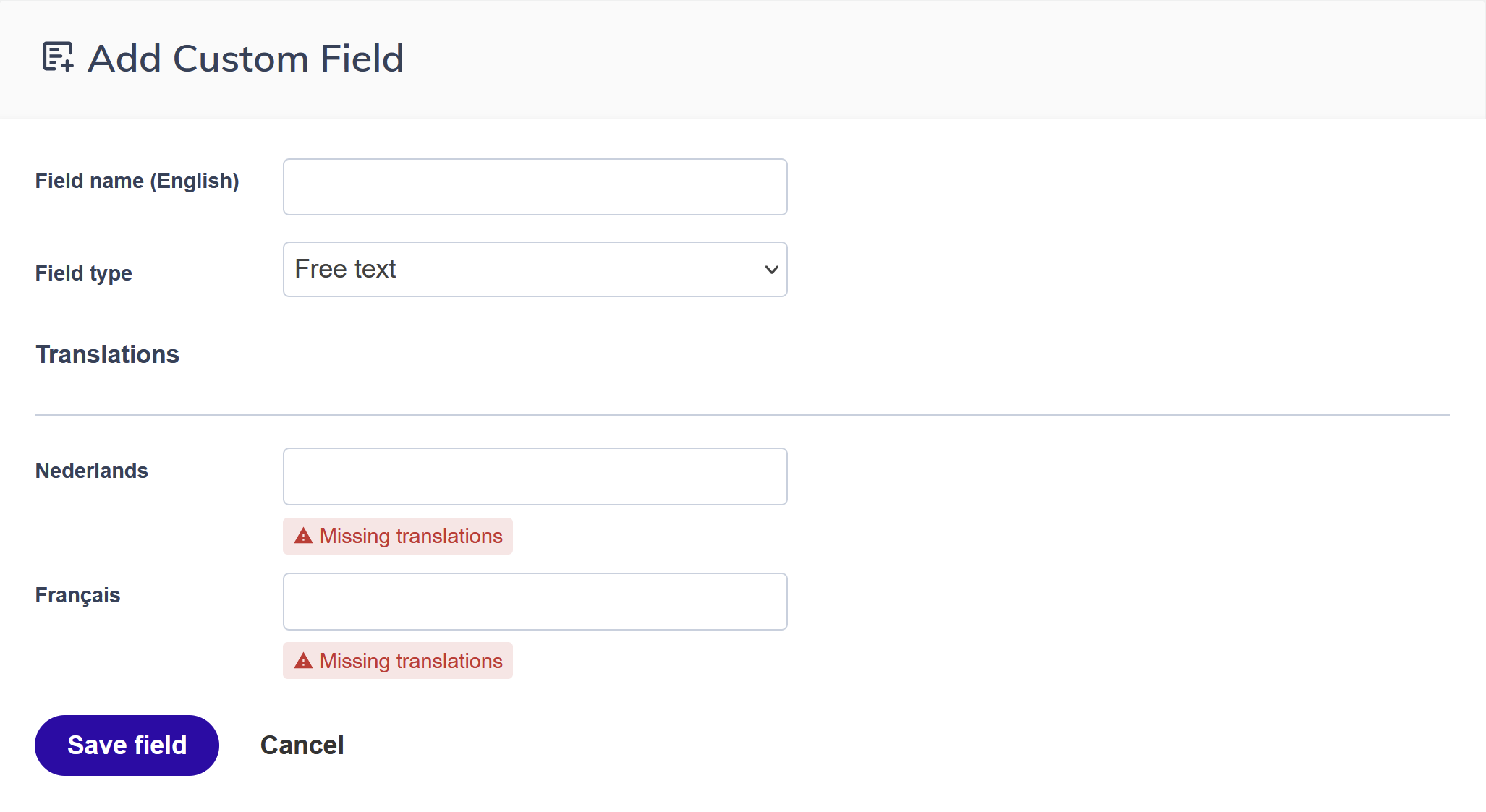
Si envía en varios idiomas, puede traducir los nombres de sus campos personalizados para que los contactos los vean en su propio idioma en sus formularios de opt-in. Los campos predeterminados se traducen automáticamente. Los campos personalizados debe traducirlos usted, ya sea durante la creación o posteriormente. No es obligatorio, pero sí muy recomendable. Si un campo no está traducido, se muestra en su lugar la versión del idioma alternativo.
Usar campos en sus correos
Cada campo tiene un marcador de posición que puede usar directamente en las líneas de asunto, el contenido de los mensajes y los flujos de trabajo de automatización. Por ejemplo: Hola #firstname#, o Su fecha de renovación es #renewaldate#. El marcador de posición se muestra en la página de detalles del campo en su cuenta.
Consejo de soporte Puede segmentar por cualquier campo de contacto, predeterminado o personalizado. Si almacena un plan de suscripción en un campo personalizado, puede crear un segmento para cada nivel de plan y dirigirse a ellos con contenido relevante. Los campos personalizados multiplican significativamente sus posibilidades de segmentación.
Crear un campo personalizado
Cree sus campos personalizados antes de importar contactos. Los campos que cree después de una importación no pueden rellenarse retroactivamente a partir de esa importación.
- Vaya a Configuración y luego a Gestionar campos personalizados.
- Haga clic en Crear nuevo campo.
- Elija un tipo de campo: texto libre, numérico, fecha u opción múltiple.
- Introduzca un nombre de campo. Esto es lo que usted y sus contactos ven en la interfaz. Hasta 50 caracteres, se permiten todos los caracteres.
- El marcador de posición se genera automáticamente. Puede editarlo si es necesario: debe estar en minúsculas, solo caracteres alfanuméricos y guiones bajos, máximo 50 caracteres.
- Para los campos de opción múltiple: añada sus opciones. Cada opción tiene un nombre (visible para los contactos) y un valor (utilizado en exportaciones y segmentación). Puede establecer opciones preseleccionadas predeterminadas y reordenarlas.
- Si envía en varios idiomas, añada traducciones para cada idioma.
- Haga clic en Guardar.
Después de crear un campo
Su nuevo campo está disponible de inmediato para su uso en importaciones, segmentación, marcadores de posición de personalización en mensajes y líneas de asunto, formularios de opt-in y campos de encuestas, y condiciones y acciones de flujo de trabajo.
Editar o eliminar un campo personalizado
Puede cambiar el nombre de un campo o actualizar sus opciones en cualquier momento desde Configuración y luego Gestionar campos personalizados.
Eliminar un campo lo borra permanentemente junto con todos sus valores almacenados en cada contacto de su cuenta. Esta acción no se puede deshacer.
Atención Eliminar un campo personalizado elimina todos los datos almacenados en él en todos los contactos. Exporte una copia de seguridad de sus datos de contacto antes de eliminar cualquier campo del que no esté 100 % seguro.
Consejos profesionales
- Cree todos los campos que prevea necesitar antes de su primera importación. Rellenar retroactivamente los campos requiere una reimportación o una actualización manual.
- Use el tipo de opción múltiple en lugar del texto libre siempre que sus datos tengan un conjunto conocido y finito de valores. Los campos de texto libre acumulan variantes («Bélgica», «BE», «Belgique») que son difíciles de segmentar de forma limpia.
- Añada traducciones de los campos aunque actualmente envíe solo en un idioma. Los campos sin traducir muestran el nombre alternativo a los contactos, que puede no ser significativo en su idioma.
Errores comunes que debe evitar
Elegir el tipo de campo incorrecto
Almacenar un valor de fecha en un campo de texto libre significa que no puede usar la segmentación basada en fechas ni activar flujos de trabajo basados en fechas. Un cumpleaños en un campo de texto libre acumulará diferentes formatos que son imposibles de segmentar de forma limpia. Elija el tipo correcto al crear el campo, porque cambiarlo más adelante requiere reimportar sus datos.
Crear el campo después de la importación
Si importa un archivo CSV antes de crear los campos personalizados que necesita, esas columnas no tendrán nada a lo que asignarse y los datos se perderán. Deberá reimportar para rellenar los campos. Cree siempre primero sus campos personalizados.
Establecer un marcador de posición que entra en conflicto con uno existente
Los marcadores de posición deben ser únicos en todos sus campos. Si el marcador de posición generado automáticamente para un nuevo campo ya existe, Flexmail lo indicará. Edite el marcador de posición para que sea diferente antes de guardar.
Crear demasiados campos
Es tentador crear un campo para cada pieza de información que pueda recopilar. Los campos dispersos saturan sus registros de contacto y hacen que las importaciones sean más complejas. Solo cree campos para los datos que tiene un plan claro de usar.
Olvidar las traducciones
Si envía en varios idiomas y deja los nombres de los campos personalizados sin traducir, los contactos ven la versión del idioma alternativo en sus formularios de opt-in, que puede estar en un idioma que no entienden. Añada las traducciones al crear el campo.
Eliminar un campo sin una copia de seguridad
Eliminar un campo personalizado borra permanentemente todos los datos almacenados en él en cada contacto de su cuenta. No hay forma de deshacer esta acción. Exporte su lista de contactos antes de eliminar cualquier campo del que no esté completamente seguro.
Usar valores inconsistentes en los campos de texto libre
Los campos de texto libre rellenados mediante importación acumulan variantes: «Bélgica», «BE», «Belgique». Cada una se trata como un valor separado en la segmentación. Use el tipo de opción múltiple siempre que sus datos tengan un conjunto conocido y finito de valores.
Consideraciones sobre el RGPD
RGPD Los campos personalizados que almacenan datos personales —ubicación, fecha de nacimiento, historial de compras— están sujetos al RGPD. Solo recopile datos para los que tenga un motivo legítimo para procesarlos y que los contactos hayan consentido compartir. Asegúrese de que su política de privacidad refleje qué datos recopila y por qué.
Próximos pasos
- Consulte «Añadir contactos» para importar contactos y asignarlos a sus nuevos campos.
- Consulte «Vincular los campos de la base de datos con el archivo de importación» para saber cómo funciona el paso de asignación de campos durante la importación.
- Consulte «Intereses vs. campos de contacto: cuándo usar cada uno» si no está seguro de si usar un campo o un interés para un dato específico.
Artículos relacionados
¿Qué más conviene saber sobre Flexmail?
¿Cómo se hace exactamente en mi cuenta?
¿Necesita inspiración?