
Primeros pasos con el editor HTML
El editor HTML es uno de los tres editores de mensajes de Flexmail. Es un editor WYSIWYG (lo que ve es lo que obtiene): edita una representación visual de su correo mientras Flexmail gestiona el código HTML subyacente.
El editor HTML funciona mejor en dos situaciones: cuando desea enviar un mensaje sencillo con mucho texto y sin un diseño complejo, o cuando tiene un mensaje HTML personalizado codificado por un desarrollador que desea cargar y usar directamente. Para la mayoría de los correos de marketing estándar, el editor de correo electrónico le ofrece más control de diseño con menos sobrecarga técnica.
Qué admite el editor HTML
- Edición de texto completa con controles de fuente, tamaño, color y alineación.
- Inserción de imágenes y archivos.
- Gestión de enlaces, incluidos enlaces a formularios, encuestas y archivos.
- Marcadores de posición de personalización.
- HTML personalizado: cambie a la vista del código fuente HTML sin procesar en cualquier momento.
- La función de Reversión: historial de versiones de hasta 10 versiones guardadas. Solo está disponible en el editor HTML.
- Contenido dinámico usando estructuras if.
- Plantillas de contenido dinámico desde una base de datos XML externa.
Qué no admite el editor HTML
El editor HTML no admite la creación de diseños mediante arrastrar y soltar ni el apilamiento automático de columnas en móvil. Para un control completo del diseño sin necesidad de conocimientos de HTML, use el editor de correo electrónico. Para un diseño responsivo para móvil prediseñado con una configuración mínima, use la Plantilla Wizard.
Cuándo usar el editor HTML frente a los otros editores
- Use el editor HTML cuando cargue una plantilla HTML codificada por un desarrollador, cuando trabaje con un mensaje de texto muy simple, o cuando necesite la función de Reversión para el control de versiones.
- Use el editor de correo electrónico para la mayoría de los correos de marketing: le ofrece control completo del diseño, edición por arrastrar y soltar y optimización automática para móvil sin ningún conocimiento de HTML.
- Use la Plantilla Wizard cuando desee un diseño responsivo para móvil ya preparado con un tiempo de configuración mínimo.
Requisitos previos
- Tiene acceso a Campañas > Mensajes en su cuenta de Flexmail.
- Si va a cargar una plantilla HTML codificada por un desarrollador, téngala lista como un archivo HTML limpio y seguro para correo.
Crear un nuevo mensaje
- Vaya a Campañas y luego a Mensajes.
- Haga clic en Crear nuevo mensaje.
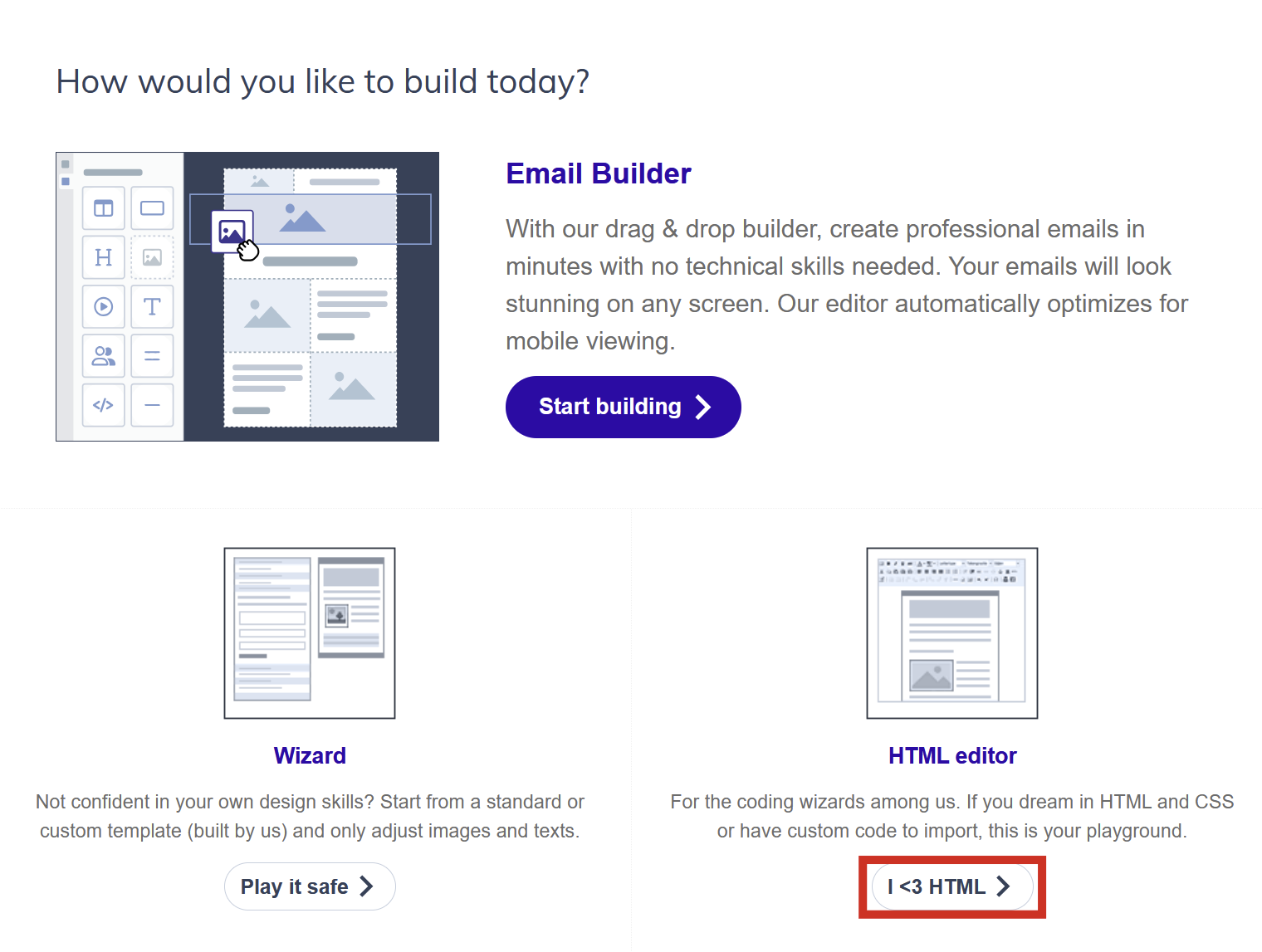
- Haga clic en I <3 HTML para seleccionar el editor HTML.
- Asigne un nombre a su mensaje y seleccione una categoría. Opcionalmente elija una plantilla o haga clic en Sin plantilla para empezar desde cero.
- Haga clic en Guardar para abrir el editor.
Editar su mensaje
Formato de texto
Use la barra de herramientas para establecer la familia de fuentes, el tamaño, negrita, cursiva, subrayado, color de texto, alineación y estilos de lista. Seleccione primero el texto y luego aplique el formato.
Añadir una imagen
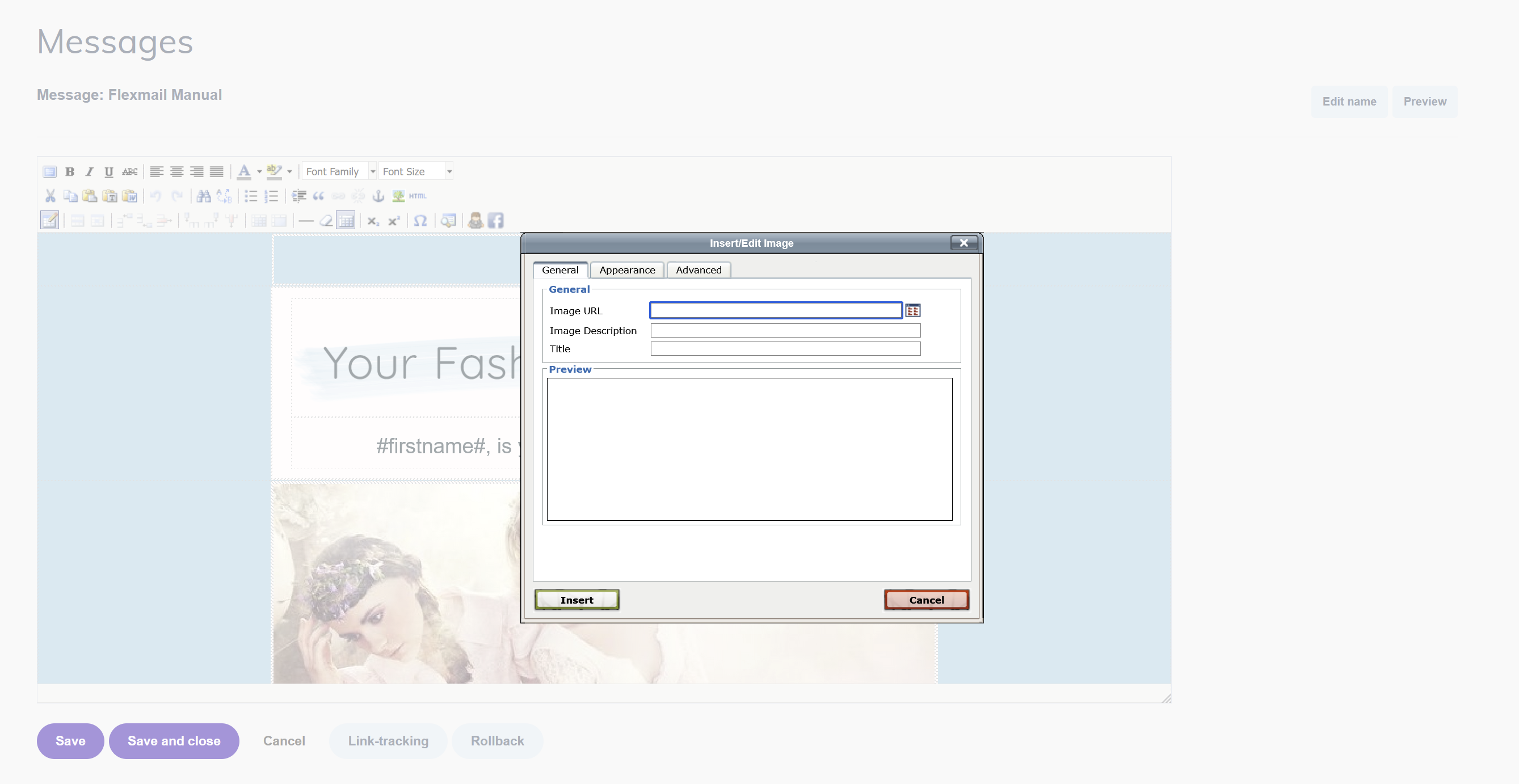
Haga clic en el icono de imagen de la barra de herramientas. Cargue una imagen nueva o selecciónela de su biblioteca de medios. Establezca el ancho, la alineación, el texto alternativo y un enlace opcional.
Cambiar a la vista de código fuente HTML
Haga clic en el botón Fuente de la barra de herramientas para editar el HTML subyacente directamente. El HTML que funciona en un navegador a menudo se comporta de forma diferente en los clientes de correo. Ejecute la Comprobación de mensaje después de cualquier edición del código fuente.
Seguimiento de enlaces
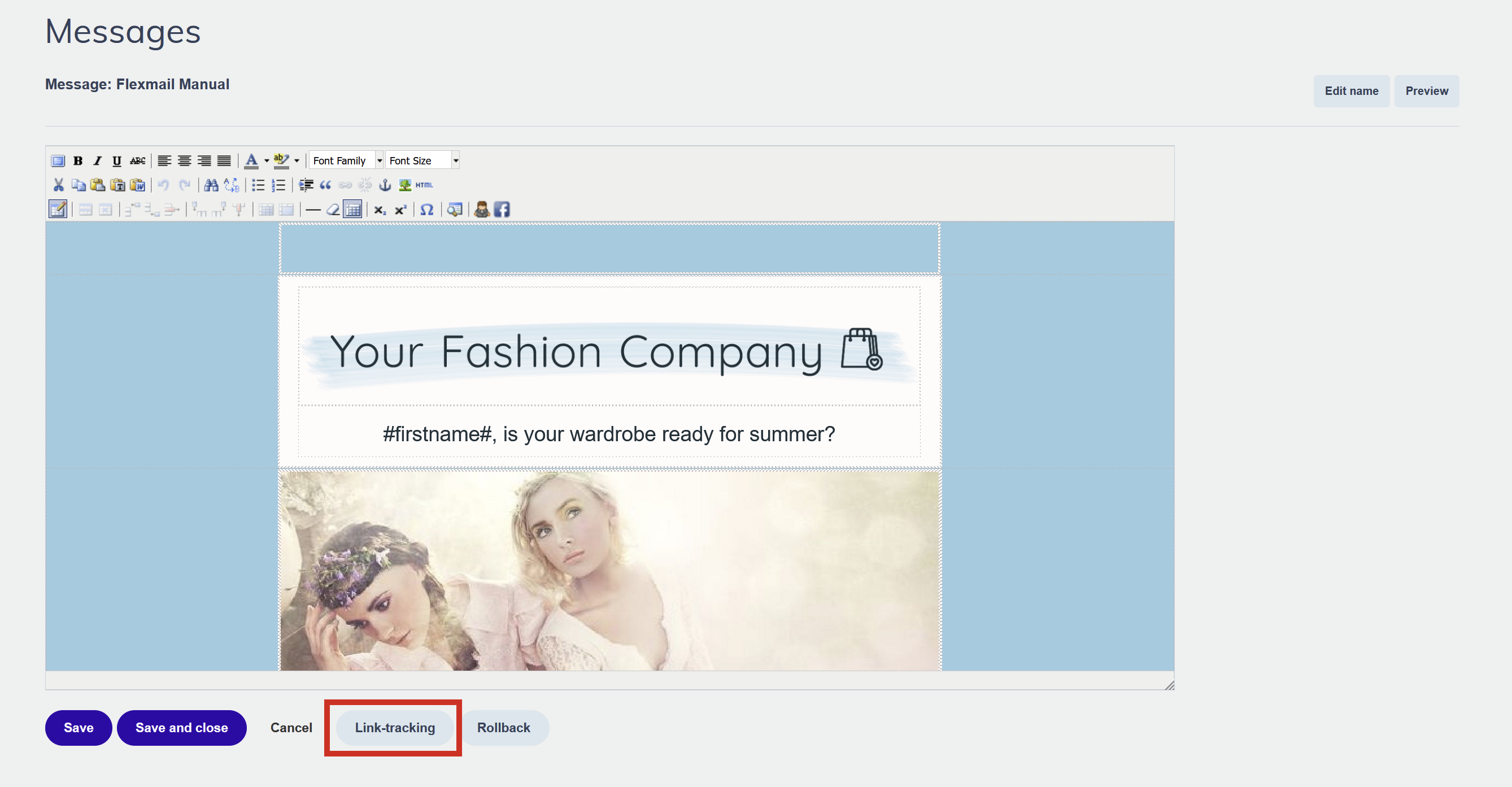
Desplácese hasta la parte inferior del editor para encontrar la sección de Seguimiento de enlaces. Todos los enlaces de su mensaje se enumeran aquí. Active el seguimiento para los enlaces que desea medir y, opcionalmente, asigne un interés a cada uno. Consulte «Seguimiento de enlaces» para más detalles.
Vista previa y guardar
Haga clic en Vista previa para ver su mensaje con los datos del perfil de prueba aplicados. Cuando haya terminado de editar, haga clic en Guardar. Cada guardado manual crea un punto de Reversión; Flexmail mantiene hasta 10 versiones.
Consejo de soporte Guarde manualmente después de cada cambio significativo. La función de Reversión es su red de seguridad en el editor HTML, pero solo funciona si ha estado guardando regularmente.
Reversión
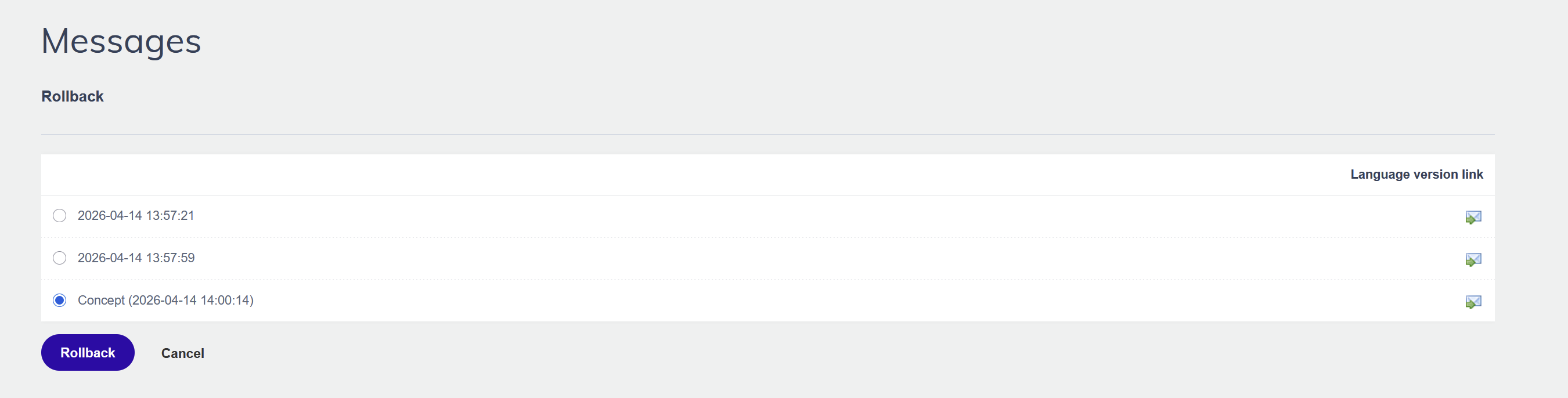
Desplácese hasta la parte inferior del editor y haga clic en el botón Reversión para ver hasta 10 versiones anteriores, cada una con una marca de tiempo. Haga clic en Vista previa junto a cualquier versión para verla y luego en «Revertir» para restaurarla.
Atención La Reversión solo está disponible en el editor HTML. El editor de correo electrónico solo tiene deshacer/rehacer dentro de una sesión. La Plantilla Wizard no tiene historial de versiones en absoluto.
Consejos profesionales
- Use el editor HTML para mensajes con mucho texto, como boletines de estilo texto simple, comunicaciones internas o contenido de estilo transaccional donde no se necesita complejidad de diseño.
- Si carga una plantilla codificada por un desarrollador, ejecute la Comprobación de mensaje inmediatamente después de importarla para comprobar si hay problemas de renderizado en distintos clientes de correo.
- Guarde una versión después de cada sección importante de ediciones, no solo al final. Los puntos de restauración detallados son más útiles que una única opción de reversión.
Errores comunes que debe evitar
- Editar HTML sin procesar sin entender cómo lo gestionan los clientes de correo. El HTML que se renderiza correctamente en un navegador a menudo se comporta de forma diferente en Outlook, Gmail o Apple Mail.
- No guardar regularmente. La Reversión solo funciona si ha estado guardando. Un cambio grande realizado sin guardar primero no tiene ningún punto de restauración al que recurrir.
- Cambiar repetidamente entre la vista WYSIWYG y la vista de código fuente. Cambiar a la vista de código fuente y volver puede alterar la estructura HTML. Haga las ediciones del código fuente en una sola pasada cuando sea posible.
Consideraciones sobre el RGPD
RGPD Asegúrese de que su mensaje HTML incluye un enlace de baja funcionando. Si está creando el correo en HTML sin procesar, el marcador de posición de baja (#unsubscribe#) debe estar presente. Flexmail no le permitirá enviar una campaña si el mensaje no tiene opción de baja.
Próximos pasos
- Consulte «Función de reversión» en Elementos de mensaje para obtener instrucciones paso a paso sobre cómo restaurar una versión anterior.
- Consulte «Personalizar un mensaje con marcadores de posición» para conocer todos los marcadores de posición disponibles y cómo usarlos.
- Consulte «Configurar contenido dinámico con estructuras if» para añadir contenido condicional en el editor HTML.