
Primeros pasos con la Plantilla Wizard
La Plantilla Wizard es uno de los tres editores de mensajes de Flexmail. Le ofrece una selección de plantillas prediseñadas y responsivas para móvil que puede personalizar sustituyendo su propio texto, imágenes y enlaces, sin necesidad de tomar decisiones de diseño. Es la forma más rápida de crear un correo de aspecto profesional cuando no necesita un control de diseño personalizado.
Qué ofrece la Plantilla Wizard
- Plantillas listas para usar y responsivas para móvil.
- Edición sencilla de texto, imagen y enlace directamente sobre la plantilla.
- Personalización del tema de color: cambie todos los acentos a la vez.
- Seguimiento de enlaces.
- Marcadores de posición de personalización.
- Plantillas de temporada disponibles en Navidad y otras ocasiones.
Qué no admite la Plantilla Wizard
La Plantilla Wizard no admite HTML personalizado, cambios de diseño mediante arrastrar y soltar, ni mostrar u ocultar secciones según los datos de contacto (contenido dinámico). Para esas funciones, use el editor de correo electrónico o el editor HTML.
Cuándo usar la Plantilla Wizard
- Desea un diseño pulido y coherente rápidamente con una configuración mínima.
- No necesita configuraciones de columnas personalizadas ni bloques de contenido dinámico.
- Está enviando un boletín, anuncio o correo promocional sencillo que encaja en una de las plantillas disponibles.
Plantillas disponibles
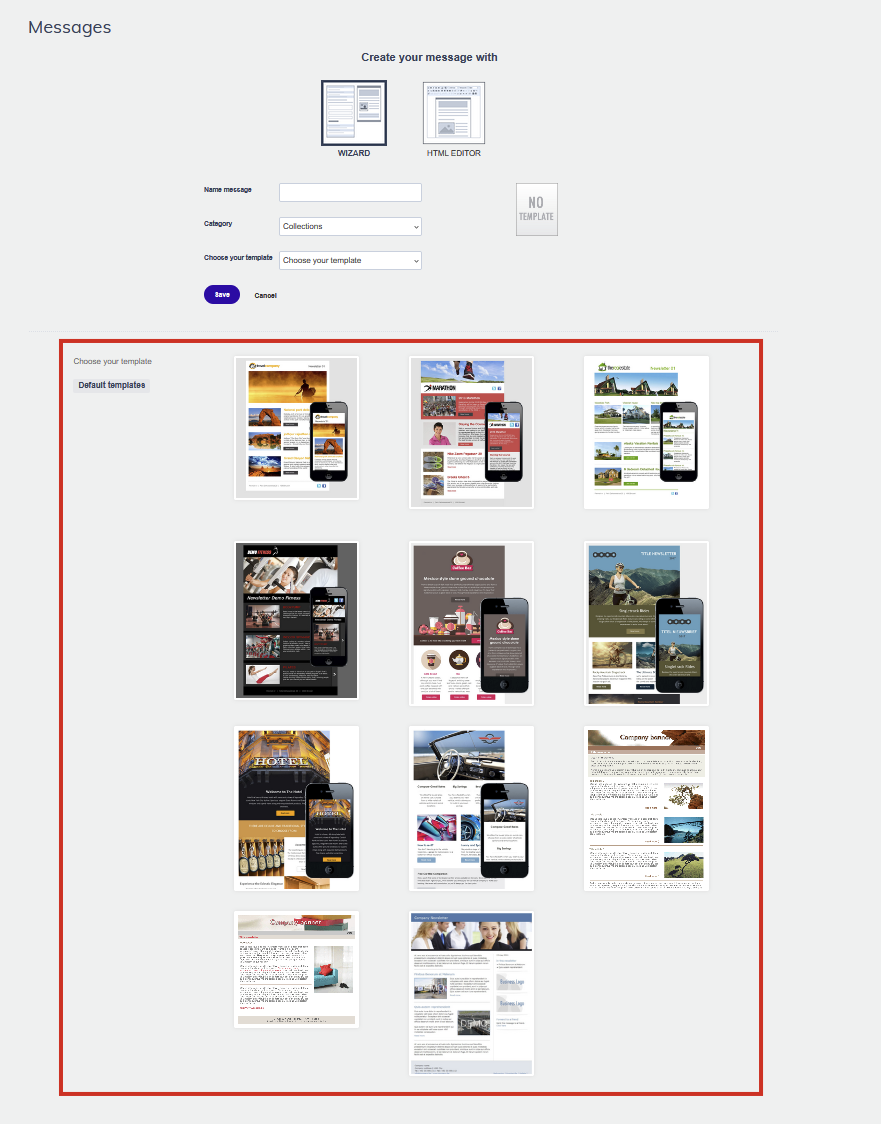
- Mobile - 1 - Cabecera (logotipo, título), hero/banner, artículos (miniatura, título, CTA), pie de página (nombre, dirección, redes sociales)
- Mobile - 2 - Hero/banner, logotipo, iconos de redes sociales, artículos destacados (miniatura grande, título, CTA), artículos secundarios (miniatura pequeña, CTA de texto), pie de página (nombre, dirección)
- Mobile - 3 - Cabecera (logotipo, título), hero/banner, 3 características en columnas (miniatura, título), artículos (miniatura, título, CTA), pie de página (nombre, dirección, redes sociales)
- Mobile - 4 - Cabecera (logotipo), hero/banner, título, iconos de redes sociales, artículos (miniatura, título, CTA con flecha), pie de página (nombre, dirección)
- Mobile - 5 - Cabecera (logotipo), artículo principal (hero, título, CTA), banner, sección CTA, 3 características en columnas (miniatura, título, CTA), calendario/actividades, artículos (miniatura, título, CTA), pie de página (nombre, dirección, redes sociales)
- Mobile - 6 - Cabecera (logotipo, título), artículo principal (hero, CTA), artículos en 2 columnas (miniatura, título, CTA), artículo destacado (miniatura al 50 %, CTA), artículos (miniatura, título, CTA), fila de 6 iconos, pie de página (nombre, dirección, correo, web, redes sociales)
- Mobile - 7 - Artículo principal (hero, título, CTA), barras CTA (antes/después de artículos), artículo destacado (miniatura al 50 %, CTA), cuadrícula de imágenes 3×2, artículos en 2 columnas (miniatura, título, CTA), pie de página (nombre, dirección, correo, web, redes sociales)
- Mobile - 8 - Imagen hero, 3 características en columnas (título, CTA), artículos en 2 columnas (miniatura, título, CTA), artículos en 3 columnas (miniatura, título, CTA), destacado (miniatura al 33 %, CTA), fila de 6 iconos, pie de página (nombre, dirección, correo, web, redes sociales)
- Template - 2 - Cabecera (hero/banner, fecha, título), introducción, artículos (miniatura, título, CTA de texto), texto de cierre, pie de página (banner, nombre, dirección, correo, web)
- Template - 3 - Cabecera (banner, fecha, título), artículo a ancho completo, pie de página (nombre, dirección, teléfono, fax, correo, web)
- Template - 4 - Cabecera (título, hero/banner), área principal (introducción, artículos con miniatura/título/CTA, texto de cierre), barra lateral (fecha, índice, mini banners), pie de página (nombre, dirección, teléfono, fax, correo, web)
Consejo de soporte Si ninguna de las plantillas disponibles se adapta a sus necesidades, póngase en contacto con sales@flexmail.be para que se cree una Plantilla Wizard personalizada para su marca.
Requisitos previos
- Tiene acceso a Campañas > Mensajes en su cuenta de Flexmail.
- Su contenido está listo: texto, imágenes con las dimensiones correctas para la plantilla que va a usar y la URL de su llamada a la acción.
- Configure su perfil de prueba en Ajustes para que los marcadores de posición de personalización muestren datos realistas en la vista previa.
Crear un nuevo mensaje
- Vaya a Campañas y luego a Mensajes.
- Haga clic en Crear nuevo mensaje.
- Haga clic en Wizard para seleccionar el editor Wizard.
- Asigne un nombre a su mensaje y seleccione una categoría.
- Elija una plantilla de la lista. Haga clic en una miniatura de plantilla para previsualizarla antes de seleccionarla.
- Haga clic en Guardar para abrir el editor.
Editar su plantilla
Editar texto
Haga clic en cualquier área de texto para editarla directamente. Use la barra de herramientas de texto que aparece para cambiar la fuente, el tamaño, el color y la alineación.
Reemplazar imágenes
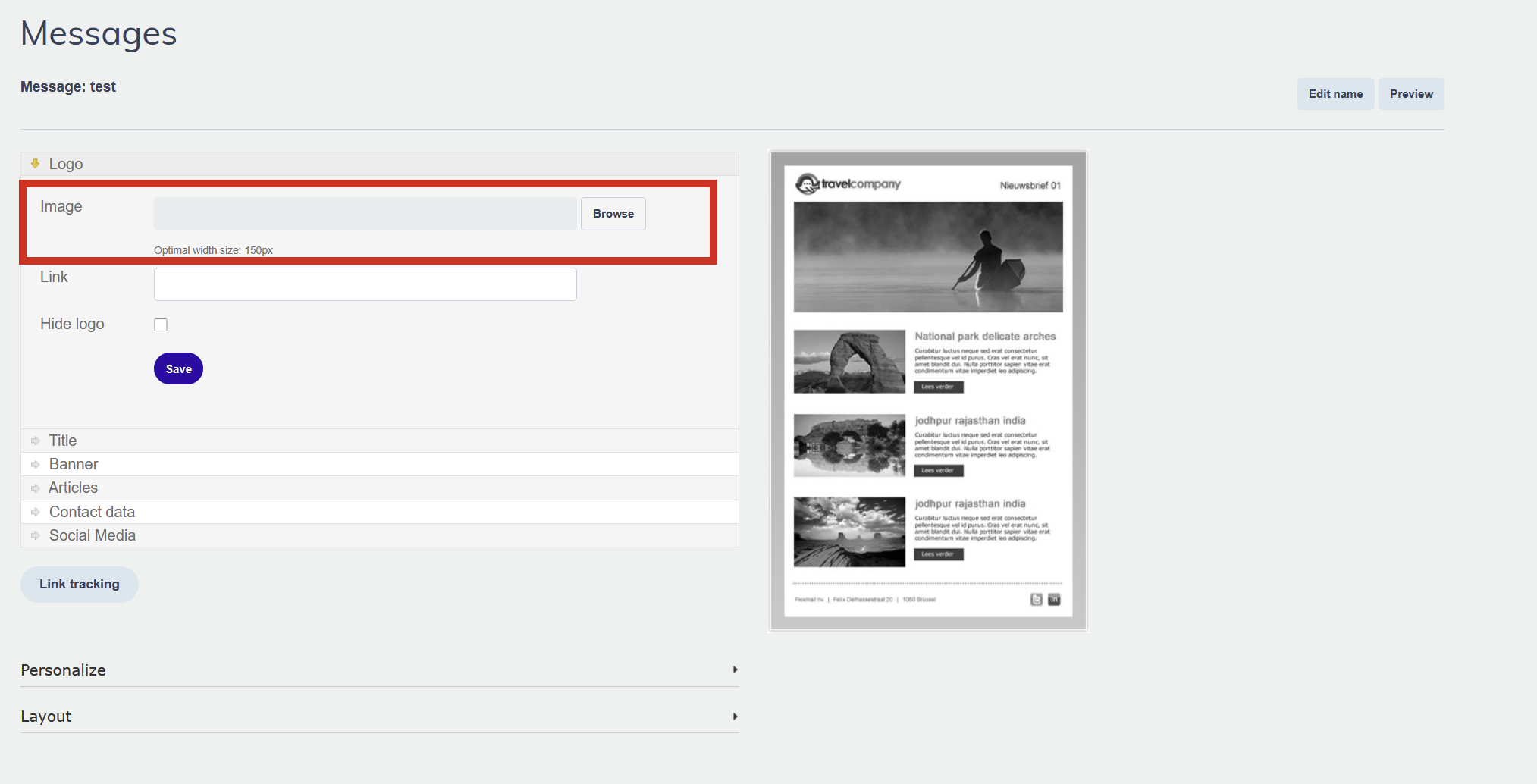
Haga clic en cualquier marcador de posición de imagen para cargar una nueva imagen o seleccionarla de su biblioteca de medios. El marcador de posición muestra las dimensiones recomendadas; use imágenes con esas dimensiones para evitar estiramientos o recortes.
Añadir enlaces
Seleccione texto y haga clic en el icono de enlace para añadir un hipervínculo, o haga clic en una imagen para añadir un enlace a ella. Puede enlazar a URLs externas, páginas de destino, formularios, encuestas o archivos de su biblioteca de medios.
Ajustar el tema de color
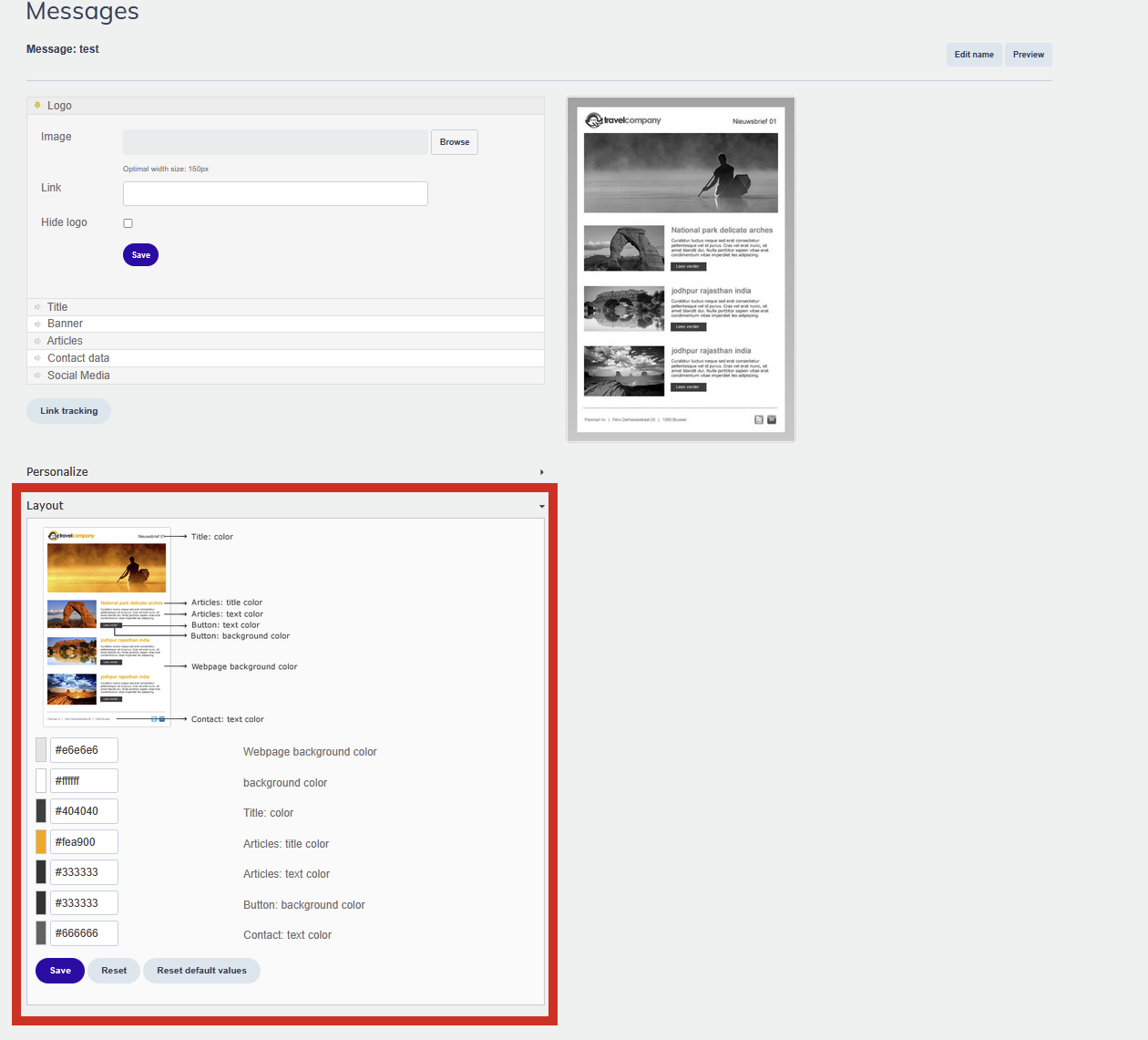
Use los ajustes de color en la parte superior del editor para cambiar el tema de color global de la plantilla. Esto actualiza todos los acentos, botones, divisores y cabeceras de la plantilla a la vez.
Añadir marcadores de posición de personalización
Haga clic en el icono de marcador de posición en la barra de herramientas de texto para insertar personalización. Los marcadores de posición como #firstname# se reemplazan con datos de contacto reales cuando se envía el correo.
Seguimiento de enlaces
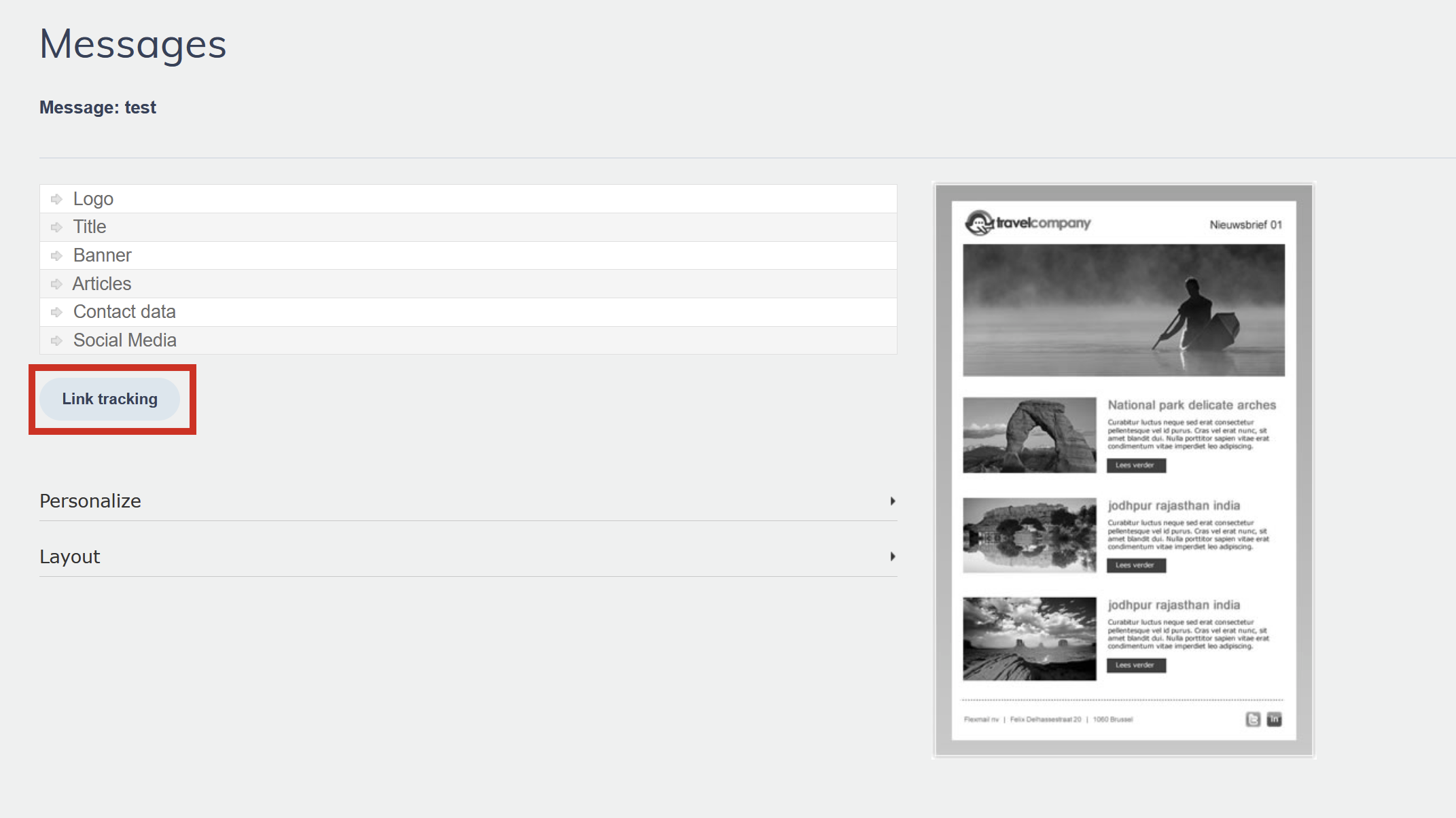
Después de terminar el contenido de su mensaje, desplácese hacia abajo para encontrar la sección de Seguimiento de enlaces. Todos los enlaces de su mensaje se enumeran aquí. Active o desactive el seguimiento por enlace y, opcionalmente, asigne un interés a cada uno. Consulte «Seguimiento de enlaces» para más detalles.
Vista previa y guardar
Haga clic en Vista previa en la parte superior del editor para ver su mensaje con los datos del perfil de prueba aplicados. Cuando esté satisfecho, haga clic en Guardar. Su mensaje estará disponible en su lista de mensajes para su uso en una campaña.
Consejo de soporte Rellene su perfil de prueba en Ajustes antes de previsualizar para que los marcadores de posición de personalización muestren datos realistas en lugar de campos vacíos.
Consejos profesionales
- Use la vista previa móvil para comprobar cómo se ve la plantilla en pantallas pequeñas antes de finalizar. Todas las Plantillas Wizard son responsivas, pero las dimensiones de las imágenes y la longitud del texto pueden seguir afectando a la experiencia en móvil.
- Mantenga el texto del artículo conciso. Las Plantillas Wizard tienen estructuras de sección fijas; un texto muy largo puede empujar otras secciones hacia abajo de formas inesperadas.
Errores comunes que debe evitar
- No comprobar las dimensiones de imagen recomendadas para cada marcador de posición. Cargar una imagen con proporciones muy diferentes provocará estiramientos o recortes.
- Saltarse la sección de seguimiento de enlaces. Desplácese hacia abajo después de editar su contenido para asegurarse de que el seguimiento está configurado para sus enlaces principales.
- Usar la Plantilla Wizard para correos que necesitan contenido dinámico. La Plantilla Wizard no admite secciones condicionales. Cambie al editor de correo electrónico para eso.
Próximos pasos
- Consulte «Tipos de Plantillas Wizard» para una visión general visual del diseño de cada plantilla.
- Consulte «Personalizar un mensaje con marcadores de posición» para la lista completa de marcadores de posición de personalización disponibles.
- Una vez que su mensaje esté listo, cree una campaña en Campañas > Gestionar campañas.
Artículos relacionados
¿Qué más hay que saber sobre Flexmail?
¿Cómo hacerlo exactamente en mi cuenta?
¿Necesita inspiración?