
Enlazar a formularios, encuestas y páginas de destino
Puede enlazar a formularios, encuestas y páginas de destino de Flexmail desde cualquier mensaje. Enlazar desde su correo electrónico en lugar de compartir una URL pública tiene una ventaja importante: cuando un contacto que recibió su correo rellena el formulario o la encuesta, su respuesta se vincula automáticamente a su registro de contacto existente, y la personalización en el formulario también funciona.
Requisitos previos
- El formulario, la encuesta o la página de destino a la que desea enlazar ya existe en su cuenta de Flexmail.
Por qué enlazar en lugar de compartir una URL pública
Cuando comparte un formulario o una encuesta mediante una URL pública directa, las respuestas llegan de forma anónima: no hay ninguna conexión con un contacto específico en su cuenta de Flexmail. Cuando enlaza desde un correo, Flexmail conecta automáticamente la respuesta con el contacto que hizo clic en el enlace.
Esto significa:
- Las respuestas del formulario se añaden directamente al perfil del contacto.
- Las respuestas de la encuesta se vinculan a un contacto específico para los informes.
- Los campos de personalización del formulario se rellenan previamente con los datos existentes del contacto.
Consejo de soporte Si desea que los contactos completen una encuesta y que sus respuestas estén vinculadas a su perfil, use siempre el tipo de enlace Encuesta en su correo. Nunca pegue la URL de la encuesta como un enlace externo normal.
Tipos de enlace
- Formulario un formulario de recogida de datos de Flexmail.
- Encuesta una encuesta de Flexmail.
- Página de destino una página de destino de Flexmail.
Editor de correo electrónico
- Haga clic en un elemento de texto, encabezado, lista, imagen o botón del lienzo.
- Añada o edite un enlace usando la barra de herramientas o el panel de ajustes.
- En el selector de tipo de enlace, elija Formulario, Encuesta o Página de destino.
- Seleccione el elemento específico de la lista.

Plantilla Wizard
CTA de artículo (botón)
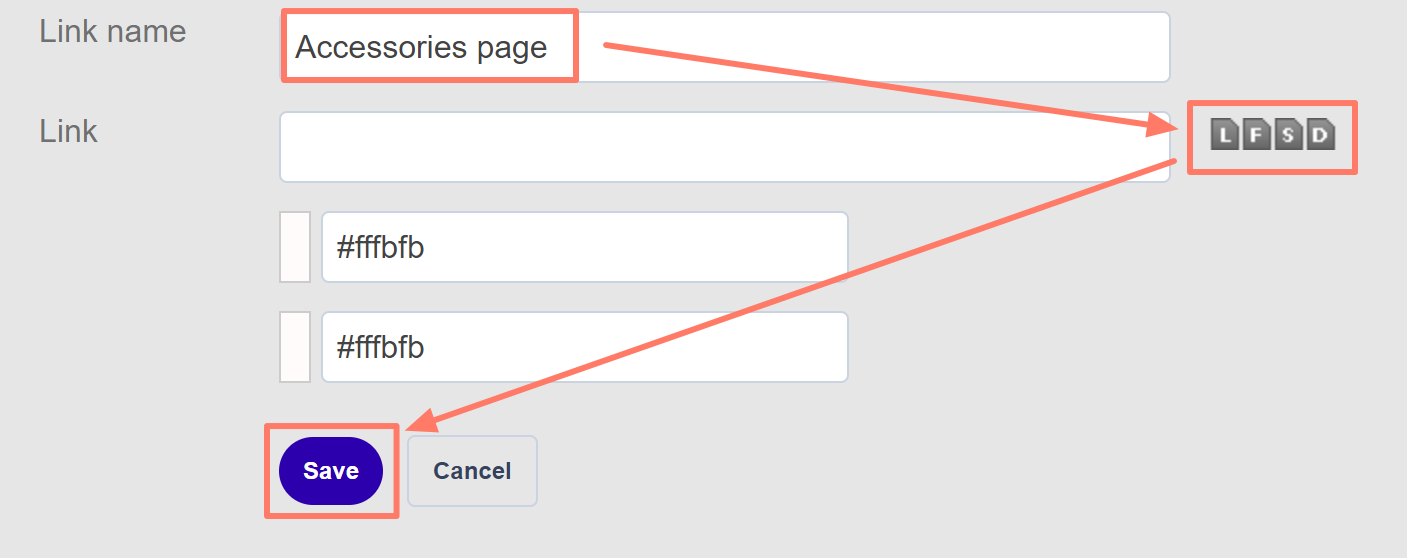
- Añada un nombre de enlace.
- Junto al campo de enlace, elija el tipo de enlace usando los iconos: L para página de destino, F para formulario, E para encuesta.
- Seleccione el elemento específico de la lista.
- Haga clic en Guardar.
Editor de artículo
- En un artículo, seleccione el texto o la imagen que desea enlazar.
- Haga clic en el icono de enlace en la barra de herramientas.
- Seleccione el elemento en el menú desplegable de Página de destino, Formularios o Encuesta.
- Haga clic en Insertar y guarde.
Editor HTML
- En un artículo, seleccione el texto o la imagen que desea enlazar.
- Haga clic en el icono de enlace en la barra de herramientas.
- Seleccione el elemento en el menú desplegable de Página de destino, Formularios o Encuesta.
- Haga clic en Insertar y guarde.

Errores comunes que debe evitar
- Pegar la URL de un formulario o encuesta como enlace externo normal. Esto rompe la conexión contacto-respuesta. Use siempre el tipo de enlace Formulario o Encuesta, nunca pegue la URL directamente.
- No comprobar la página de resumen de la campaña (paso 3) para los enlaces a formularios. La página de resumen lista todos los formularios, encuestas y páginas de destino enlazados en su mensaje. Si falta algo en esa lista, el enlace no se configuró correctamente.
RGPD Los formularios y encuestas enlazados desde correos electrónicos recopilan datos personales. Asegúrese de que cualquier formulario que enlace tenga el lenguaje de consentimiento adecuado y cumpla con su política de privacidad. Los datos recopilados mediante formularios enlazados se almacenan en el perfil del contacto: asegúrese de que su política de privacidad cubra esta recopilación de datos y de que sus contactos sean conscientes de ello.
Próximos pasos
- Consulte «Primeros pasos con los formularios» para instrucciones sobre cómo crear formularios de Flexmail.
- Consulte «Crear una encuesta» para instrucciones sobre cómo crear encuestas de Flexmail.