
Redes sociales en los mensajes
Puede añadir botones de iconos de redes sociales a sus correos electrónicos que enlacen a los perfiles de su empresa en Facebook, Instagram, LinkedIn, X (Twitter), YouTube y otras plataformas. Para evitar tener que introducir las mismas URL cada vez que crea un mensaje, guarde sus enlaces de redes sociales una vez en los ajustes de su cuenta y se usarán automáticamente cada vez que añada un elemento de redes sociales.
Guardar sus URL de redes sociales
-
Vaya a Ajustes, luego a Redes sociales.
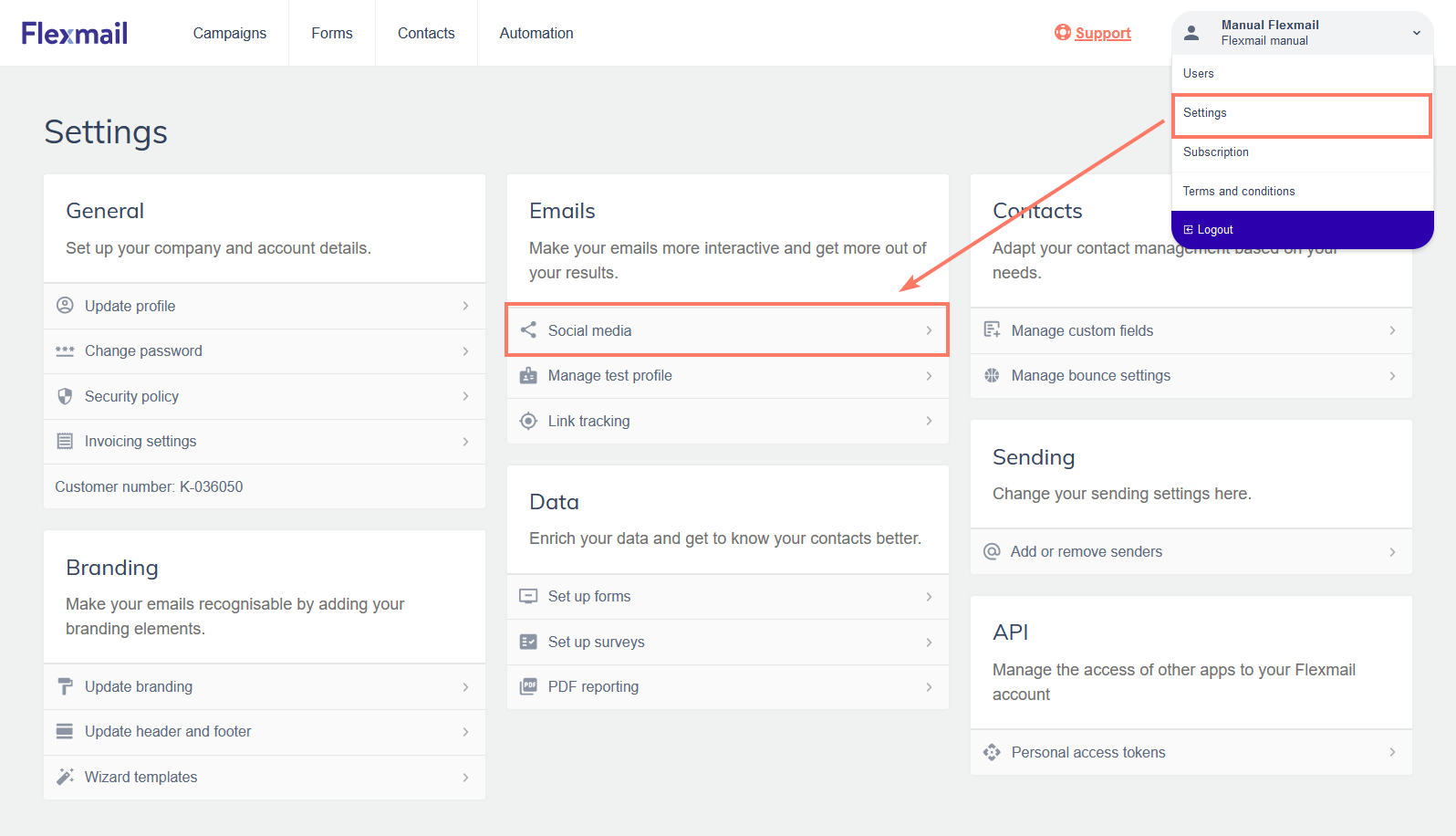
-
Introduzca las URL de cada plataforma que desee incluir.
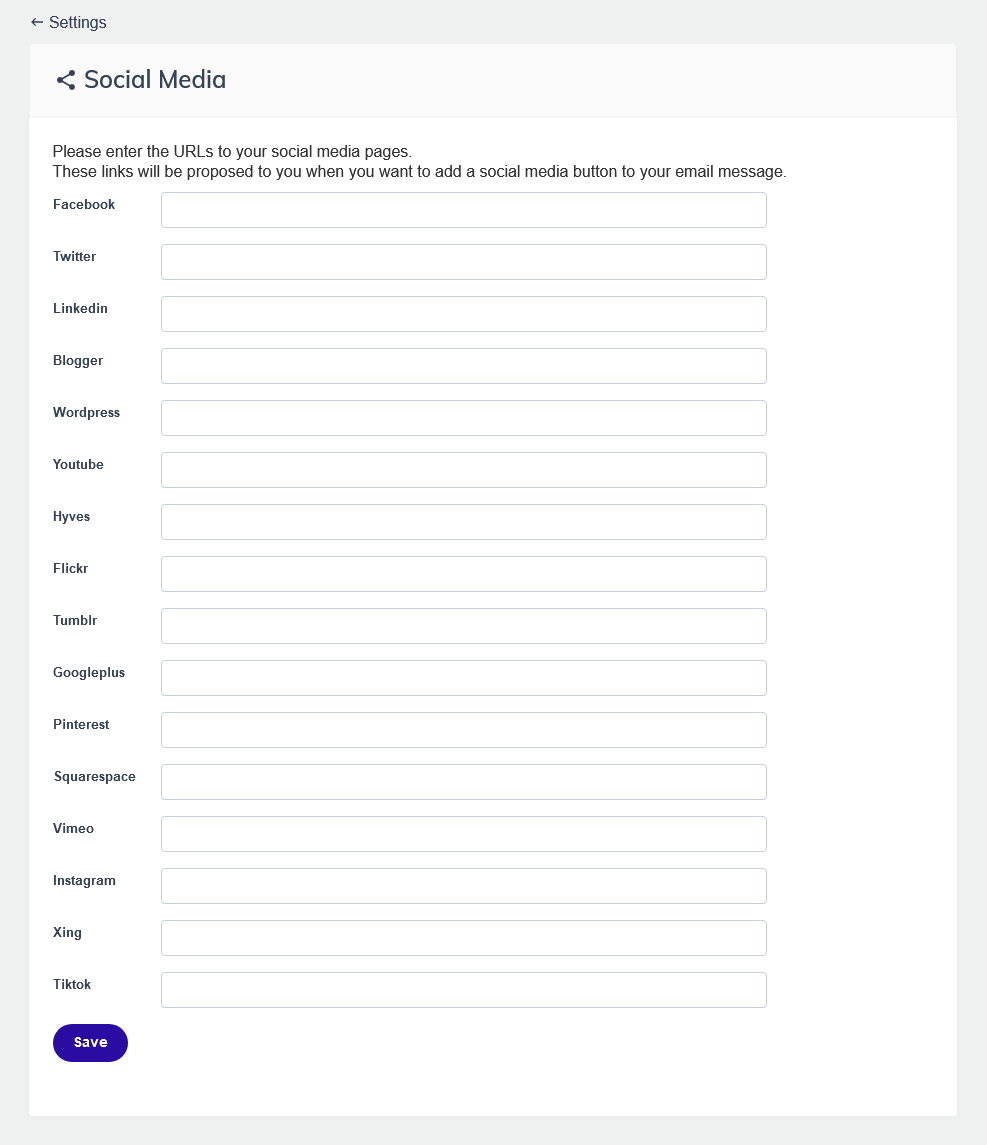
-
Haga clic en Guardar.
Añadir iconos de redes sociales a un mensaje
Editor de correo electrónico
Arrastre el elemento Redes sociales desde el panel Elementos al lienzo. Los iconos de las plataformas que ha configurado en Ajustes aparecen automáticamente con sus enlaces guardados. En los ajustes del elemento, puede elegir qué plataformas mostrar, en qué orden, y ajustar el tamaño y la alineación de los iconos.

Plantilla Wizard
Los botones de redes sociales están incluidos en las Plantillas Wizard que contienen una sección de redes sociales. Haga clic en la sección de redes sociales para editar qué plataformas aparecen y su orden de presentación.
Consejos profesionales
- Muestre solo las plataformas en las que tiene una presencia activa. Incluir un icono de una plataforma que no usa activamente lleva a los contactos a un perfil inactivo o escaso, lo que perjudica la imagen de su marca.
- Mantenga sus URL de redes sociales actualizadas en Ajustes. Si cambia una URL de perfil en alguna plataforma, actualícela en Ajustes para que todos los mensajes futuros usen automáticamente el enlace correcto.
Errores comunes que debe evitar
- Añadir iconos de redes sociales pero olvidar guardar sus URL en Ajustes. Los iconos aparecerán, pero sus enlaces estarán vacíos o serán incorrectos.
- Incluir iconos de plataformas en las que no publica regularmente. Un perfil de LinkedIn con tres publicaciones de hace dos años no es un activo en el pie de página de su correo electrónico.
Próximos pasos
- Consulte «Añadir un enlace» para saber cómo enlazar otros elementos (texto, imágenes, botones) en su mensaje.
- Consulte «Encabezado y pie de página del correo electrónico» para gestionar otros elementos estándar del pie de página, como el enlace de baja y el enlace de vista en el navegador.
Artículos relacionados
Hay más que puede hacer en Flexmail
¿Busca información de fondo?
¡Inspírese!