
Informes de campaña
Tras enviar una campaña, Flexmail genera automáticamente un informe detallado. Este artículo explica qué encontrará en el panel de informes de campañas, cómo navegar por el informe individual de una campaña y cómo interpretar sus resultados de manera que le ayude a mejorar con el tiempo.
Requisitos previos
- Ha enviado al menos una campaña.
- Las campañas de prueba y las campañas archivadas no aparecen en la tabla del panel de informes de campañas
El panel de informes de campañas
Vaya a Campañas y luego a Informes de campaña para abrir el panel. De forma predeterminada, muestra todas las campañas de los últimos 30 días.
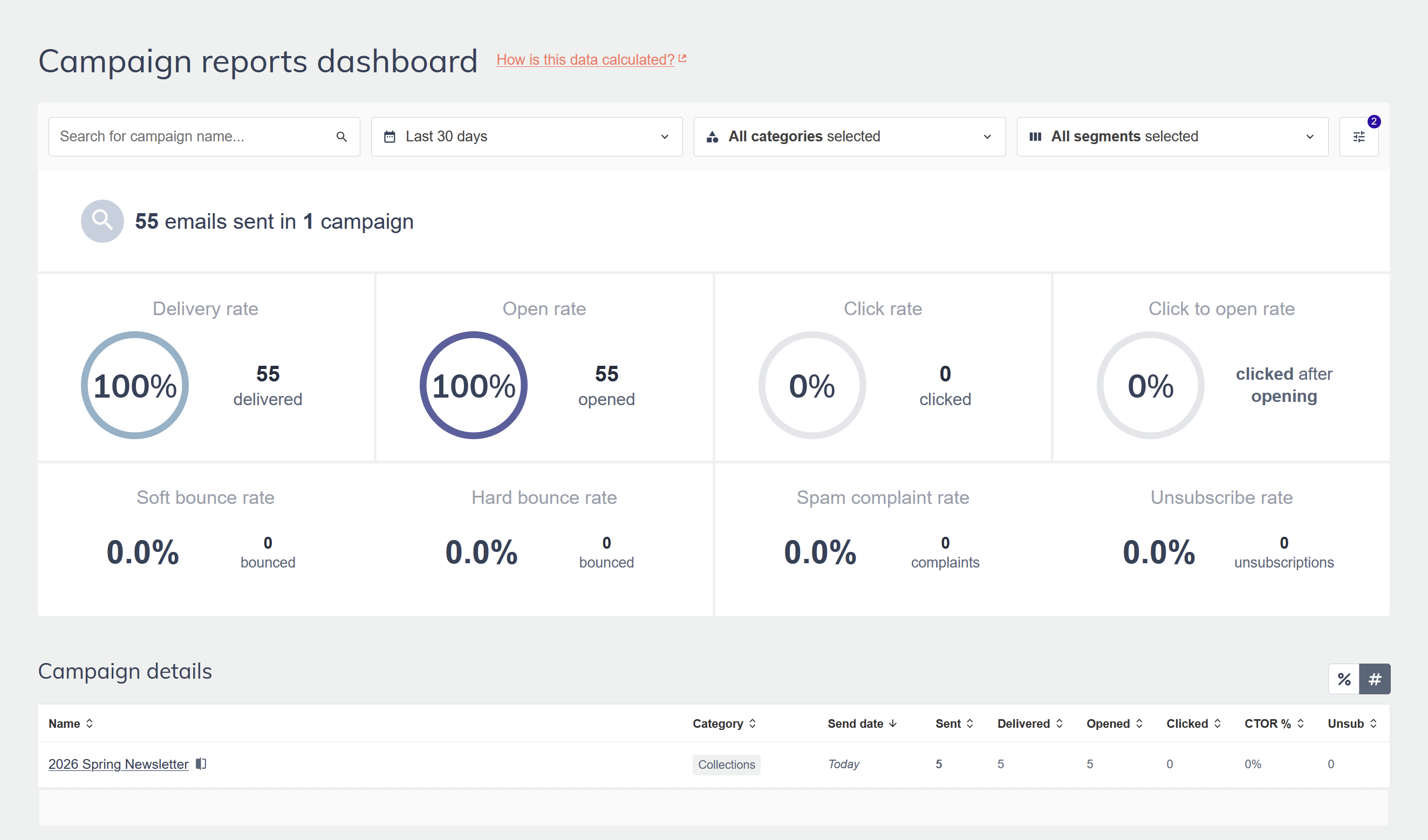
Métricas clave (KPI)
En la parte superior del panel se muestran ocho indicadores de rendimiento: tasa de entrega, tasa de apertura, tasa de clics, ratio de clics por apertura (CTOR), porcentaje de rebotes suaves, porcentaje de rebotes duros, porcentaje de quejas por spam y porcentaje de cancelaciones de suscripción. Las métricas que requieren atención se destacan visualmente. Un porcentaje de quejas por spam superior al 0,1% o un porcentaje de cancelaciones de suscripción superior al 1,5% aparece en rojo.
La tabla de campañas
Debajo de los KPI hay una tabla con cada campaña y sus métricas de rendimiento correspondientes. Haga clic en el nombre de una campaña para abrir el informe completo. Cambie entre porcentajes y números absolutos con el icono de la parte superior derecha, y ordene por cualquier columna haciendo clic en el encabezado de la columna.
Filtrar el panel
Ajuste el período de tiempo con el selector de período en la parte superior, o utilice las opciones de filtro para limitar los resultados por categoría, segmento o tipo de campaña. Los filtros activos aparecen en la parte superior del panel y se pueden eliminar individualmente. Utilice la barra de búsqueda para encontrar una campaña específica por nombre.
Atención Las campañas archivadas y las campañas de prueba no aparecen en la tabla del panel.
El informe individual de campaña
Haga clic en el nombre de una campaña en el panel para abrir el informe completo.
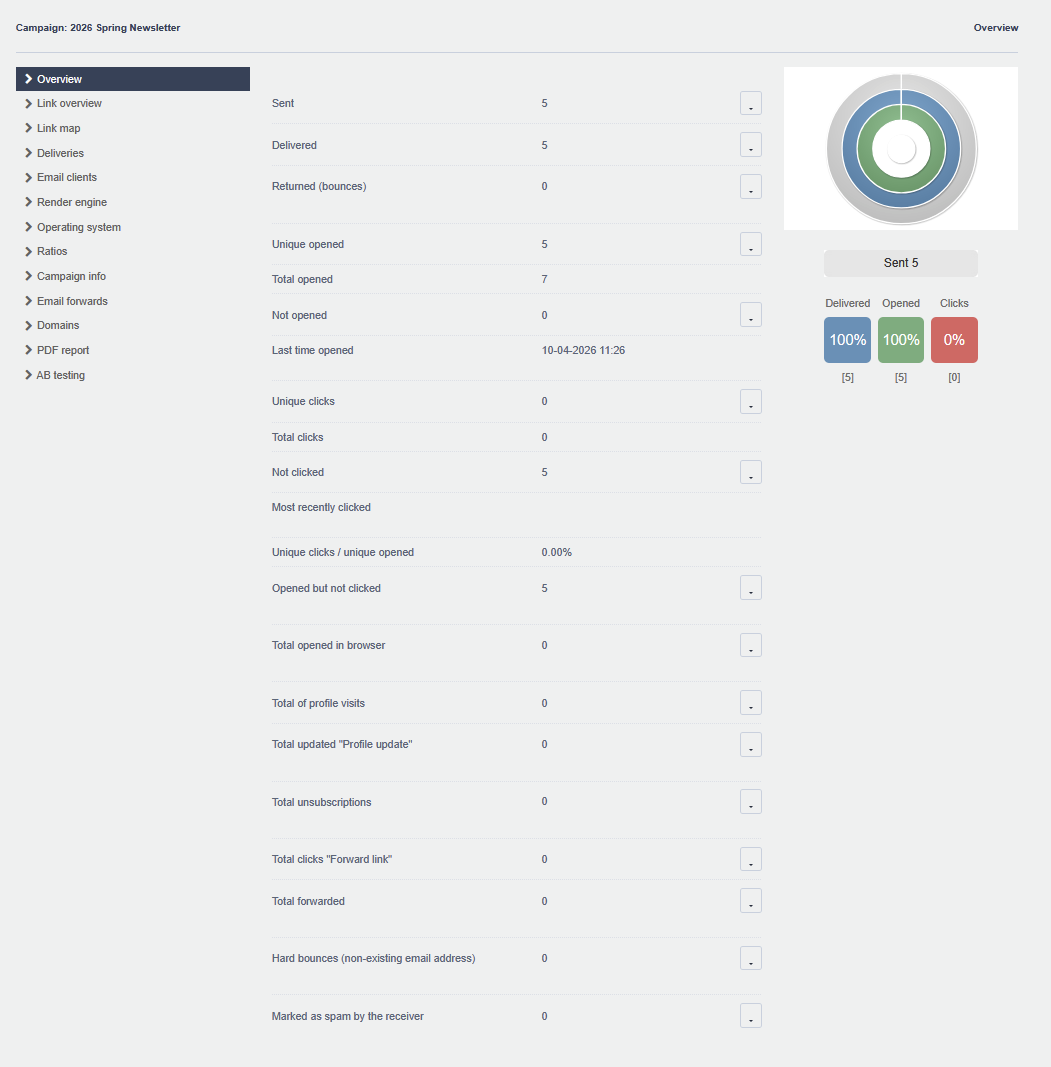
Resumen
Estadísticas de entrega, apertura y clics. Haga clic en la flecha junto a una métrica para ver más detalles, exportar los datos o iniciar una nueva campaña con los mismos destinatarios.
Resumen de enlaces
Cada enlace rastreado en su campaña, con el número de clics por enlace. Haga clic en el icono de engranaje junto a un enlace para ver qué contactos específicos hicieron clic en él.
Mapa de enlaces
Una vista previa visual de su mensaje con los porcentajes de clics sobre cada enlace. Resulta útil para ver de un vistazo qué partes de su correo generaron más interacción.
Entregas
Correos rebotados desglosados por tipo de rebote y código de rebote, con explicaciones para cada código. Puede exportar estos datos para un análisis más detallado.
Clientes de correo y sistemas operativos
Muestra qué clientes de correo y dispositivos utilizaron sus contactos para leer la campaña. Utilice esta información para decidir a qué clientes dar prioridad al probar sus plantillas.
Ratios
Compara su tasa de apertura, tasa de rebote y tasa de clics con la media de todas las campañas de su cuenta. Resulta útil para entender si una campaña específica rindió mejor o peor que su línea base habitual.
Pruebas AB
Si realizó una prueba AB, los resultados aparecen aquí: el rendimiento de cada variante y cuál fue designada como ganadora.
Informes en PDF
Genere y descargue un resumen en PDF de la campaña. Configure qué datos se incluyen en los informes en PDF mediante Ajustes > Informes en PDF.
Interpretar sus resultados
Tasa de apertura
Su tasa de apertura refleja la eficacia de su línea de asunto y el nombre del remitente, los dos elementos que los contactos ven antes de decidir si abrir. Compárela con la media de su cuenta en la sección Ratios. Tenga en cuenta que el seguimiento de aperturas depende de un pequeño píxel de seguimiento que solo se activa cuando un destinatario carga las imágenes. Los contactos que lean su correo con las imágenes desactivadas no se registrarán como aperturas, aunque hayan leído cada palabra.
Open tracking consent
Si la política de consentimiento de seguimiento de aperturas está activa, Flexmail calcula la tasa de apertura sobre los destinatarios rastreados: los contactos entregados que tienen el consentimiento en "Sí" y que, por tanto, recibieron un píxel de seguimiento. Los contactos sin consentimiento aparecen como "No medido" y no como "No abierto". Si una campaña no tiene destinatarios rastreados, Flexmail muestra "No disponible" en lugar del 0%. Una campaña anterior a la activación de la política conserva su tasa de apertura original. Consulte Interpretar informes cuando la política de consentimiento está activa para ver todas las pantallas y cifras.
Tasa de clics y CTOR
La tasa de clics indica cuántos de sus correos entregados generaron al menos un clic. El CTOR elimina la influencia del rendimiento de la línea de asunto y le indica cómo de convincente fue su contenido para las personas que realmente abrieron el correo. Una tasa de apertura alta con un CTOR bajo significa que la línea de asunto era atractiva pero el contenido no cumplió las expectativas. Una tasa de apertura baja con un CTOR alto significa que el contenido es sólido; trabaje primero en conseguir más aperturas.
La tasa de clics es independiente del consentimiento de seguimiento de aperturas y se aplica a todos los destinatarios: clics únicos divididos entre correos entregados. Flexmail utiliza la misma fórmula en todas partes. En la página de inicio y en la página de detalles de una campaña, la cifra pasa a llamarse "Click rate".
Con una política activa, el CTOR divide los clics de todos los destinatarios entre las aperturas del segmento rastreado. Son dos grupos distintos, por lo que el CTOR no es comparable con períodos sin política activa y puede resultar más alto que si ambas cifras procedieran de los mismos destinatarios. Esta misma explicación aparece junto al icono de información al lado de CTOR en el panel.
Rebotes
Los rebotes duros (códigos que comienzan por 5) indican errores permanentes: la dirección no existe o está bloqueada de forma permanente. Flexmail añade automáticamente las direcciones que devuelven un código 5.1.1 a su Lista negra. En el caso de otros códigos de rebote duro, tres rebotes consecutivos activan la inclusión en la Lista negra. Los rebotes suaves (códigos que comienzan por 4) son temporales: bandeja de entrada llena, servidor no disponible temporalmente. Estos se reintentan de forma automática.
Quejas por spam
Una queja se registra cuando un contacto hace clic en "Esto es spam" en su cliente de correo. Flexmail incluye esa dirección en la Lista negra y no se puede reactivar sin ponerse en contacto con el servicio de soporte.
Support tip Busque desviaciones entre campañas en lugar de centrarse en cifras absolutas. Si la tasa de cancelaciones de una campaña es tres veces más alta de lo habitual, algo ha fallado: la frecuencia, el contenido o la segmentación. Esa información es mucho más útil que el porcentaje absoluto.
Errores habituales que conviene evitar
- Comparar tasas de apertura entre tipos de campaña muy diferentes. Un boletín y una venta flash promocional tendrán tasas de apertura distintas por naturaleza. Compare campañas equivalentes.
- Considerar la tasa de apertura como la métrica de éxito principal. El seguimiento de aperturas no es exacto, ya que el bloqueo de imágenes influye en él. La tasa de clics y el CTOR son indicadores más fiables del interés real.
- No actuar ante tasas altas de rebotes o de quejas. Una tasa de rebotes duros que aumenta a lo largo de varias campañas señala un problema en la calidad de la lista. Un porcentaje de quejas por spam superior al 0,1% afecta a la entrada en la bandeja principal de toda su cuenta.
- Ignorar el informe sobre clientes de correo. Si el 60% de sus contactos lee en el móvil y su plantilla no está optimizada para móviles, su tasa de clics se resentirá. Este informe le muestra en qué clientes debe centrar las pruebas de sus plantillas.
Consideraciones relativas al RGPD
GDPR Un porcentaje de quejas por spam superior al 0,1% puede perjudicar la entrada en la bandeja principal de toda su cuenta. Los porcentajes de quejas elevados suelen deberse a un problema de consentimiento: contactos que no esperaban recibir sus correos o que ya no los consideran relevantes. Si su porcentaje de quejas aumenta, revise sus métodos de captación de consentimiento, la relevancia de su contenido y la precisión de su segmentación antes de enviar la siguiente campaña.
Pasos siguientes
- Tras revisar su informe, utilice la opción "Iniciar una nueva campaña con estos destinatarios" para hacer un seguimiento de los contactos que hicieron clic o no abrieron.
- Exporte sus datos de rebotes y limpie los rebotes duros en su cuenta.
- Utilice el informe sobre clientes de correo para decidir a qué clientes dar prioridad en su siguiente prueba de plantillas.
- Si realizó una prueba AB, anote la variante ganadora y aplique las conclusiones en su próxima campaña.