
Volver a suscribir un contacto bloqueado
Un contacto bloqueado es alguien en su lista negra con el estado "Rebote duro" o "Spam." A diferencia de los contactos que simplemente se han dado de baja, no puede eliminar manualmente los contactos bloqueados de la lista negra por su cuenta.
Hay casos legítimos en los que un contacto bloqueado desea volver a recibir sus correos. Es posible que su dirección de correo electrónico haya sido reactivada, o que haya cambiado de opinión tras presentar una queja. La única forma correcta de volver a añadirlos es que ellos mismos se vuelvan a suscribir de forma activa, con lo que se obtiene un consentimiento documentado.
Antes de comenzar
La nueva suscripción siempre debe ser iniciada por el contacto. No inicie este proceso por iniciativa propia. El contacto debe comunicarse con usted y confirmar que desea volver a recibir sus correos.
Atención No envíe el formulario de opt-in por correo electrónico al contacto, ni siquiera desde una dirección de correo personal. Enviar un correo electrónico a un contacto en la lista negra, a través de cualquier dirección, significa ponerse en contacto con alguien que no le ha dado permiso para ello. Comparta el formulario por teléfono, en persona o a través de otro canal que no sea el correo electrónico.
Opción 1: Volver a suscribirse a través de un formulario de opt-in existente
Si ya tiene un formulario de opt-in de Flexmail integrado en su sitio web, pida al contacto que vaya a esa página y se suscriba. En cuanto complete el doble opt-in, Flexmail mueve automáticamente al contacto de la lista negra a los contactos confirmados. No tiene que hacer nada por su cuenta.
Opción 2: Crear un formulario de opt-in específico para la nueva suscripción
Si no tiene un formulario de opt-in disponible, o si desea gestionar esto de forma más controlada, cree un formulario específico y comparta el enlace directamente con el contacto. Ellos mismos lo completan, confirman por correo electrónico y vuelven a figurar en su base de datos activa.
Parte 1: Crear el formulario de opt-in
- Vaya a Formularios, luego a Formularios de opt-in.
- Haga clic en Crear nuevo formulario.
- Dé un nombre al formulario de opt-in y seleccione el idioma.
- Añada los campos necesarios, como mínimo el campo de dirección de correo electrónico.
- Elija en los ajustes del formulario los datos del remitente para el correo electrónico de confirmación y, opcionalmente, asigne intereses.
- Haga clic en Guardar formulario.
Después de crear el formulario de opt-in, encontrará el código HTML a través del botón Insertar formulario. Necesita este código para añadir el formulario a una página.
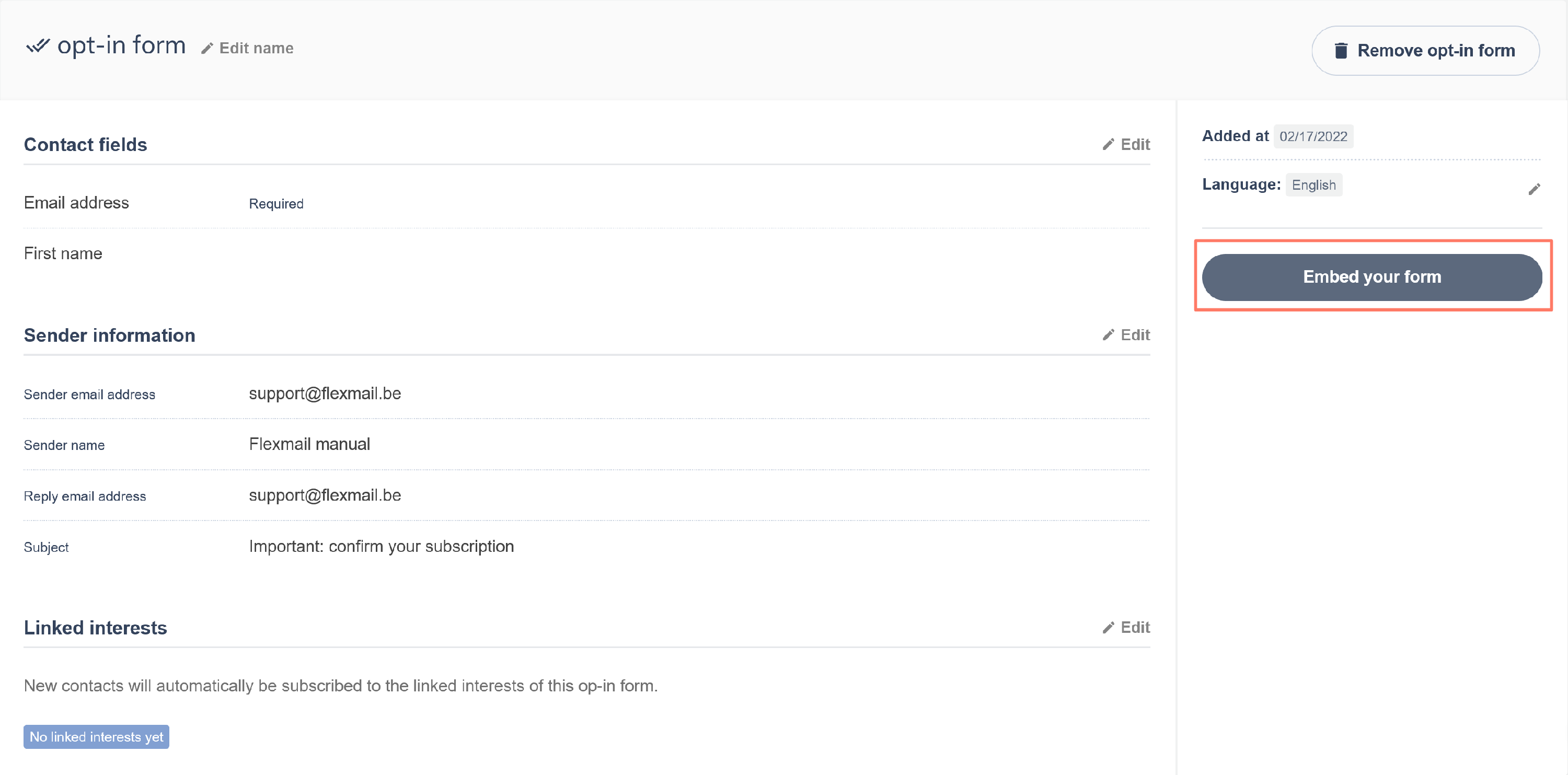
En la ventana emergente verá el código HTML que puede copiar y una descripción de la mejor manera de colocar este código en la página de destino.

Parte 2: Crear una página de destino para compartir
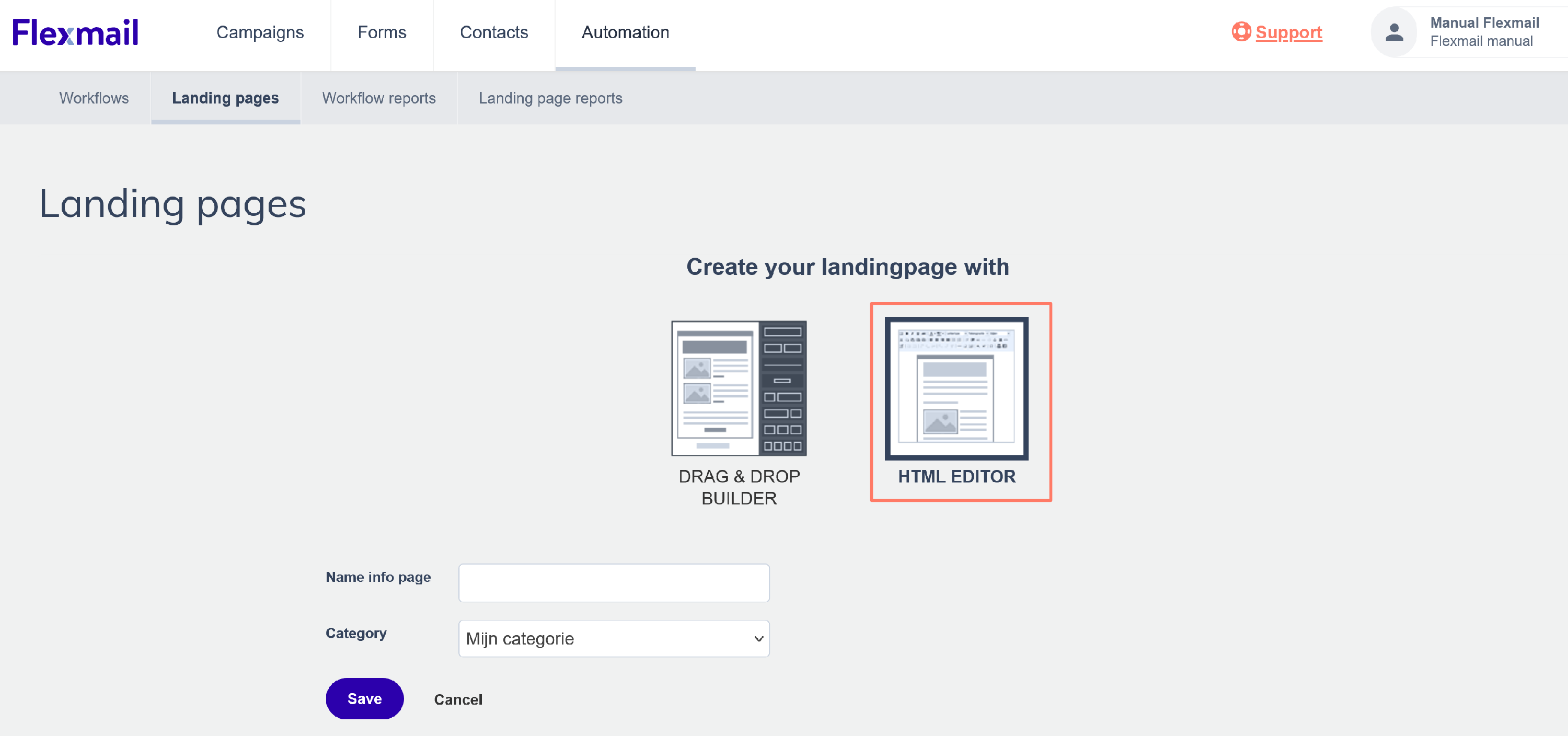
Una vez creado el formulario de opt-in, puede crear una página de destino en la que insertar el formulario. Puede crear una página de destino a través de Automatización > Páginas de destino.
- Haga clic en Crear nueva página de destino.
-
Aquí es importante elegir el editor HTML, porque tenemos que añadir el formulario de opt-in.
-
Añada un texto y opcionalmente una imagen o logotipo a esta página. En el lugar donde desea colocar el formulario, inserte el código HTML que guardó anteriormente al crear el formulario de opt-in.

-
Guarde la primera parte bajo la sección head de su código HTML. Añada la segunda parte del código, el iframe, a la sección body, en el lugar donde el formulario deba mostrarse. Haga clic en Actualizar para aplicar los cambios.

- No verá el formulario en el mensaje, pero al abrir la versión web de la página de destino verá la página completa con el formulario.


Puede usar el enlace en la parte superior de la versión web para permitir que los contactos se vuelvan a suscribir en la base de datos.
Qué ocurre a continuación
Cuando el contacto completa el formulario, recibe un correo electrónico de confirmación. En cuanto hace clic en el enlace de confirmación, se transfiere de la lista negra a sus contactos confirmados. Su estado anterior en la lista negra se reemplaza por un nuevo estado confirmado.
Darse de baja o bloquearse no cambia el consentimiento de seguimiento de apertura de un contacto. Si un contacto se vuelve a suscribir a través de un formulario de opt-in con la casilla de seguimiento de apertura, su opción puede cambiar, incluso de "No" a "Sí", tras confirmar su suscripción.
RGPD Completar el opt-in le otorga un nuevo consentimiento documentado para este contacto. Esa es la base legal correcta para reanudar la comunicación por correo electrónico con alguien que antes se dio de baja o presentó una queja de spam. Anote en su CRM que el contacto se comunicó por iniciativa propia y solicitó que lo volvieran a añadir, por si alguna vez se cuestiona el consentimiento.
Errores comunes a evitar
Eliminar manualmente el contacto de la lista negra sin volver a suscribirlo
Los contactos bloqueados (categorías de rebote duro y spam) no se pueden eliminar manualmente de la lista negra en Flexmail. Incluso para los contactos dados de baja que sí se pueden eliminar manualmente, hacerlo sin un nuevo consentimiento supone un riesgo frente al RGPD. Utilice siempre el proceso del formulario de opt-in.
Iniciar la nueva suscripción por iniciativa propia
El contacto debe ser quien desee volver a suscribirse. Si usted se comunica con ellos para proponerles que se vuelvan a suscribir, ya se está comunicando con alguien que no ha dado su consentimiento para ello. Este proceso solo es aplicable cuando un contacto se comunica con usted por iniciativa propia y solicita que lo vuelvan a añadir.
Consideraciones sobre el RGPD
El proceso de nueva suscripción crea un nuevo registro de consentimiento con una nueva marca de tiempo de opt-in. Esta es la base legal correcta para reanudar la comunicación por correo electrónico. Asegúrese de registrar el contexto, por ejemplo una nota en su CRM de que el contacto llamó o acudió en persona y solicitó volver a ser añadido, por si alguna vez se cuestiona el consentimiento.
Próximos pasos
- Lea "La lista negra" para obtener un resumen completo de la lista negra y qué puede hacer según cada motivo de lista negra
- Lea "Primeros pasos con los formularios de opt-in" para consultar una guía completa sobre cómo configurar y personalizar formularios de opt-in