
Gestión de usuarios
Con Flexmail puedes trabajar con varios usuarios en la misma cuenta. Esto resulta útil cuando tienes compañeros que ayudan con campañas, diseño o gestión de contactos, pero quieres determinar con precisión qué puede ver y hacer cada persona. Con los perfiles de usuario y los derechos de acceso decides quién tiene acceso a qué partes de la plataforma.
El número de usuarios que puedes añadir depende de tu suscripción. Revisa los datos de tu suscripción para ver qué se aplica a tu cuenta.
Añadir un nuevo usuario
-
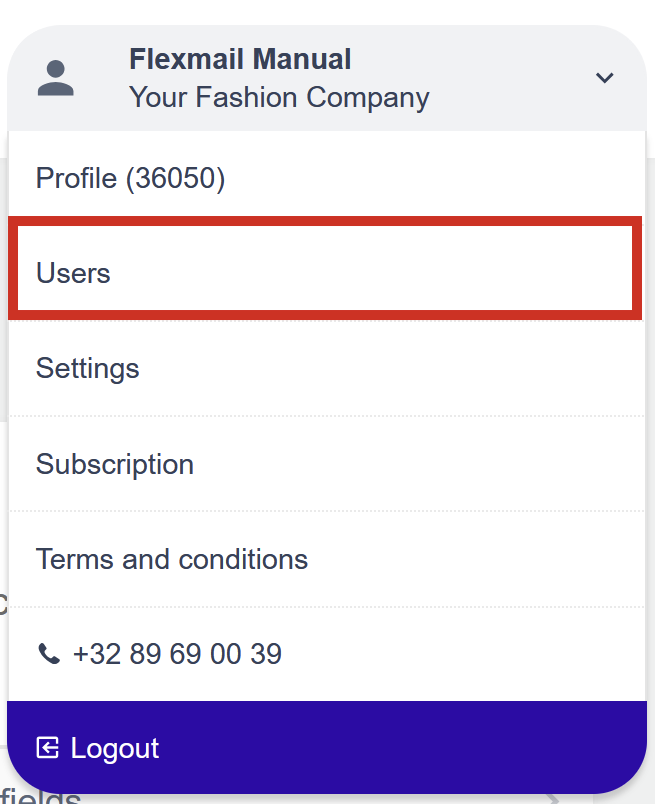
Ve a tu nombre de cuenta en la esquina superior derecha y abre Usuarios.
-
Haz clic en Crear nuevo usuario.
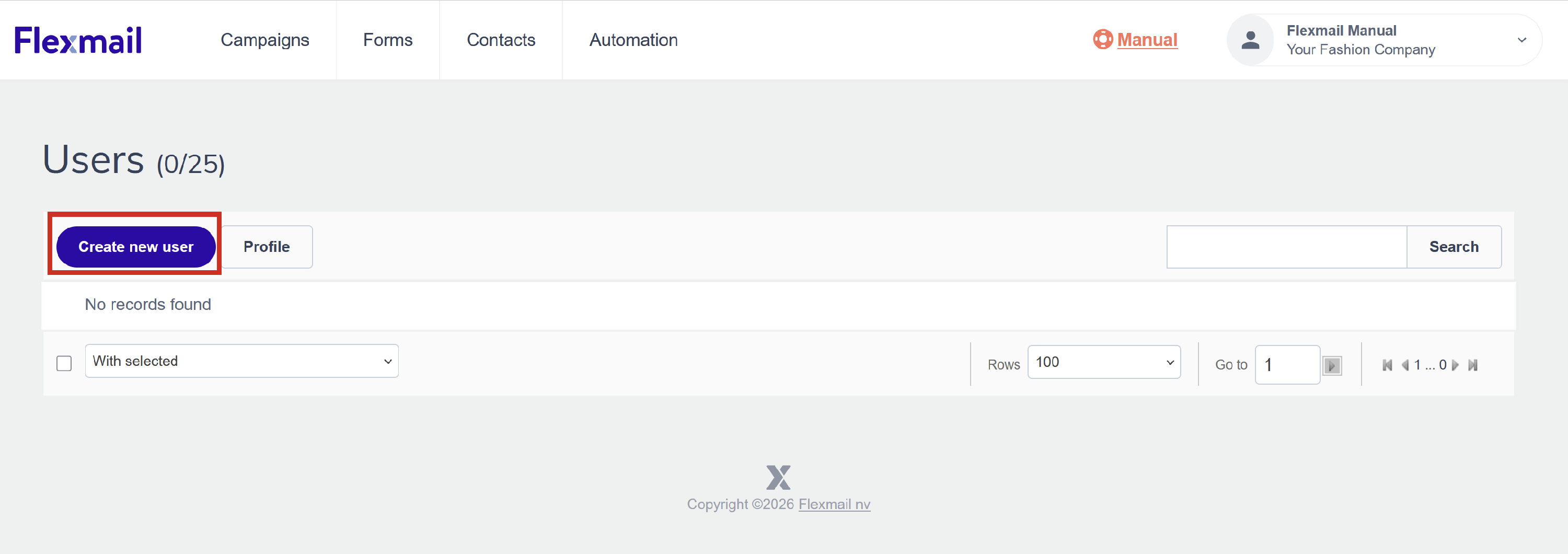
- Introduce los siguientes datos para el nuevo usuario:
- Perfil: el perfil de derechos de acceso que deseas asignar (más información abajo).
- Nombre.
- Apellidos.
- Idioma.
- Dirección de correo electrónico.
- Haz clic en Guardar.
El nuevo usuario recibirá un correo electrónico en la dirección que introdujiste. Ese mensaje contiene un enlace para establecer su propia contraseña. Después podrá iniciar sesión directamente en tu cuenta de Flexmail.
Support tip Si el nuevo usuario ya tiene una cuenta de Flexmail en otra organización, verá una pantalla intermedia tras iniciar sesión. Esa pantalla le pedirá elegir qué cuenta desea abrir. Esto es completamente normal y funciona igual para cualquier usuario vinculado a más de una cuenta de Flexmail.
Gestionar perfiles y derechos de acceso
Con los perfiles determinas lo que un usuario puede y no puede hacer en Flexmail. En lugar de dar a todos acceso total, puedes crear un perfil que solo conceda acceso a partes específicas de la plataforma.
-
En la sección Usuarios, haz clic en Perfil para ir al resumen de perfiles.
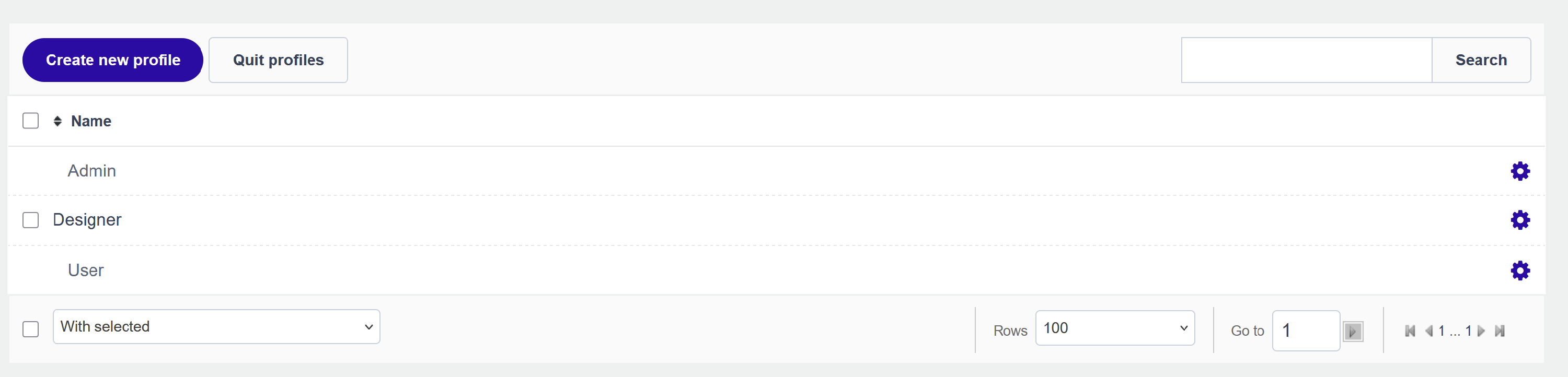
- Haz clic en Crear nuevo perfil para añadir un nuevo perfil.
-
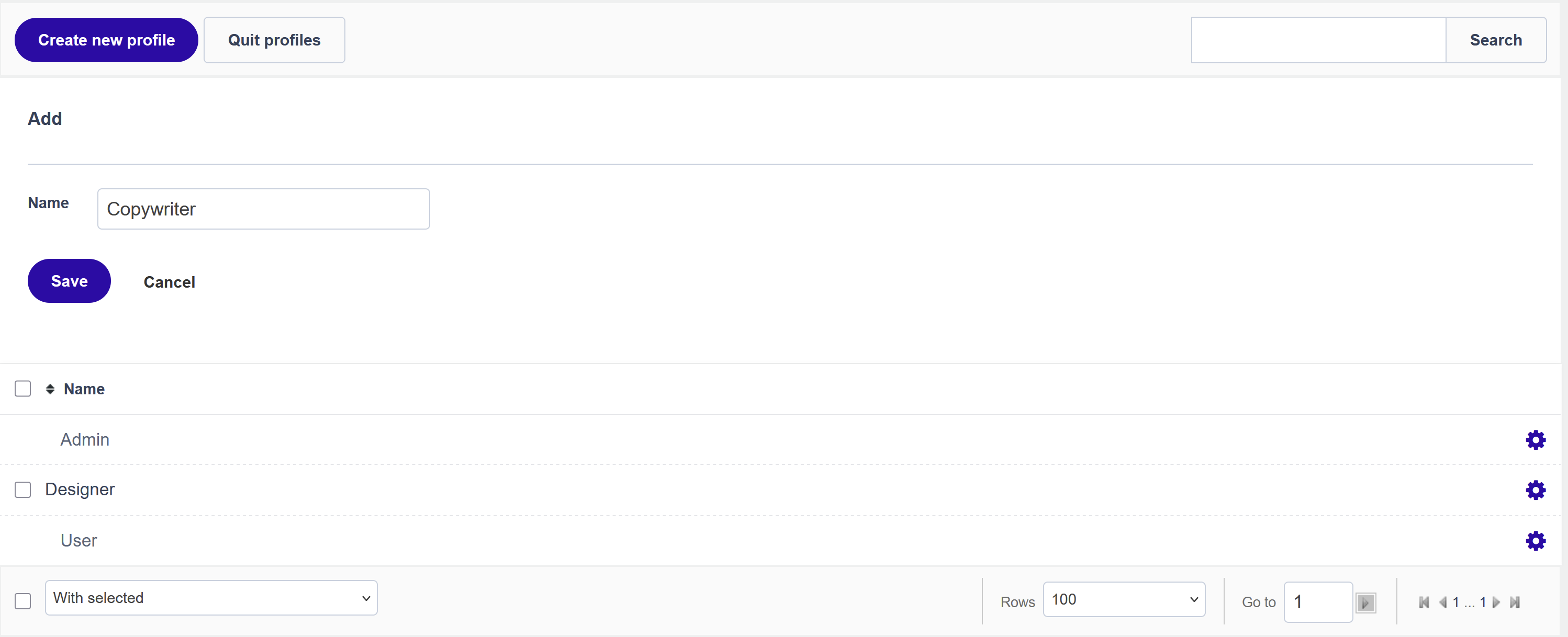
Asigna a tu perfil un nombre descriptivo que refleje el rol, por ejemplo "Diseñador" o "Redactor".
-
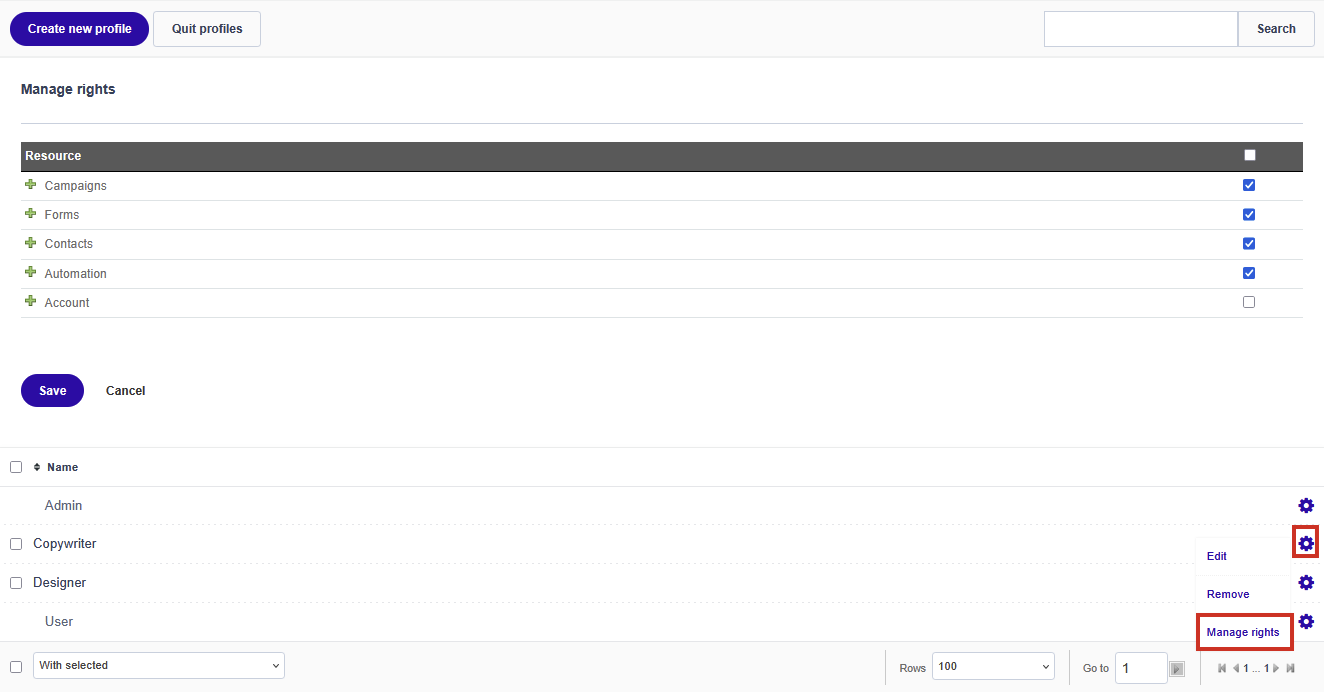
Después de guardar el nombre del perfil, puedes ir a la pantalla Gestionar derechos. Aquí determinas a qué secciones de Flexmail tiene acceso este perfil.
-
Marca la casilla junto a cada sección a la que quieras dar acceso a este perfil. Puedes desplegar los elementos principales para conceder acceso únicamente a subsecciones específicas.
- Haz clic en Guardar cuando hayas terminado.
Las secciones disponibles son:
- Campañas (incluidas las categorías y la creación de nuevos mensajes).
- Formularios (incluida la creación de formularios, informes de formularios, categorías, Opt-in y encuestas).
- Contactos.
- Automation.
- Cuenta.
Atención El perfil Admin siempre tiene acceso total y no se puede limitar. No puedes eliminar ni modificar los derechos de los perfiles predeterminados.
Asignar un perfil a un usuario
Al crear un nuevo usuario, ya puedes seleccionar un perfil en el campo Perfil. Si deseas cambiar el perfil de un usuario existente, ve a la lista de usuarios y haz clic en el icono de ajustes junto al usuario.

Haz clic en Guardar para actualizar el perfil de ese usuario.
Eliminar un usuario
Si un compañero ya no necesita acceso a tu cuenta de Flexmail, haz clic en el icono de ajustes junto a su nombre y elige Eliminar. El acceso se retira de inmediato. Tus contactos, campañas y demás datos se mantienen intactos.
Siguientes pasos
- Consulta "Categorías" para organizar tus campañas de forma que cada usuario encuentre con facilidad en qué está trabajando.
- Consulta "Crear un flujo de trabajo" para configurar procesos de automatización que se ejecuten independientemente del usuario conectado.
- Consulta "Primeros pasos con Flexmail" para ver un resumen de todos los demás pasos de configuración de la cuenta.