
Primeros pasos con el editor de correo electrónico
El Email builder es el editor de arrastrar y soltar de Flexmail. Permite crear correos adaptados a dispositivos móviles, no requiere conocimientos de programación y ofrece un control total sobre el diseño, el estilo y la personalización. Es el editor recomendado para la mayoría de los envíos de marketing por correo electrónico.
Este artículo explica cómo está organizado el Email builder y le guía paso a paso en la creación de su primer mensaje.
Antes de empezar
- Tiene una cuenta de Flexmail con acceso a Campañas > Mensajes.
- Si desea que sus colores de marca, fuentes y logotipo se apliquen de forma automática, configure primero su Kit de marca en Ajustes > Kit de marca.
- Tenga preparado el contenido de su mensaje: texto, imágenes y la URL o el destino de su llamada a la acción.
Cómo está organizado el Email builder
El Email builder se divide en tres zonas:
- Panel izquierdo: añadir contenido. Aquí se encuentran los paneles Estructuras y Elementos.
- Lienzo (centro): su correo tal y como se verá al recibirlo. Arrastre estructuras y elementos hasta aquí, haga clic en ellos para editarlos y cámbielos de posición arrastrando.
- Panel derecho: configurar. Al hacer clic en una estructura o en un elemento del lienzo, sus opciones de configuración aparecen aquí. Aquí también se encuentra la configuración de Estilo de correo.
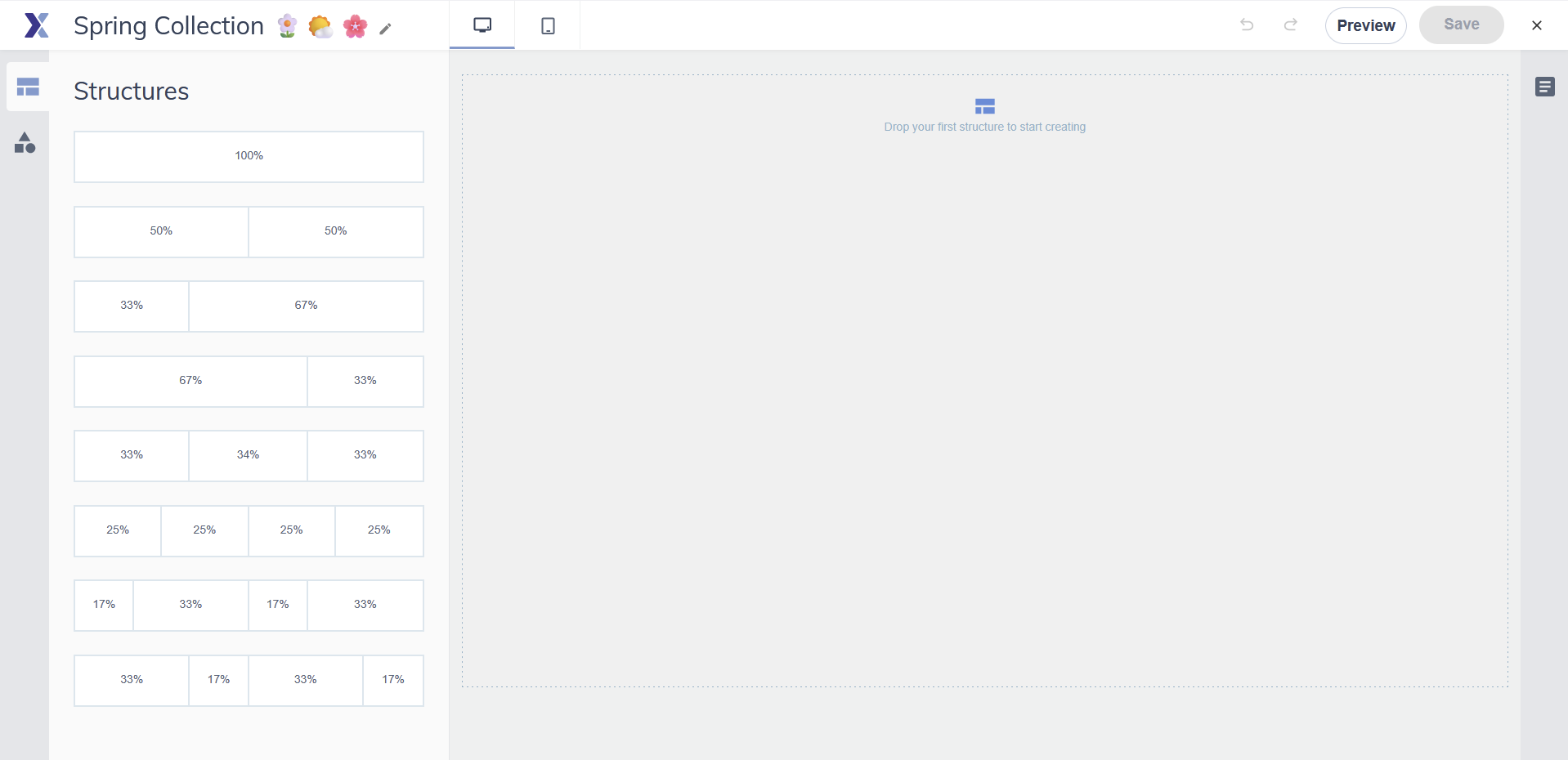
Las estructuras determinan la distribución de columnas en cada fila del correo. Antes de añadir contenido, debe colocar una estructura en el lienzo. Los elementos constituyen el contenido real: texto, imágenes, botones, divisores y otros elementos que se arrastran a las columnas de una estructura. El panel Estilo de correo define la apariencia global de su mensaje.
Consejo de soporte Defina la configuración de Estilo de correo antes de añadir estructuras y elementos. Todo lo que añada después heredará estos ajustes predeterminados, lo que evita tener que dar formato de forma manual a cada elemento.
Crear un nuevo mensaje
- Vaya a Campañas > Mensajes.
- Haga clic en Crear nuevo mensaje.
-
Haga clic en Empezar a crear en la sección del Email builder.
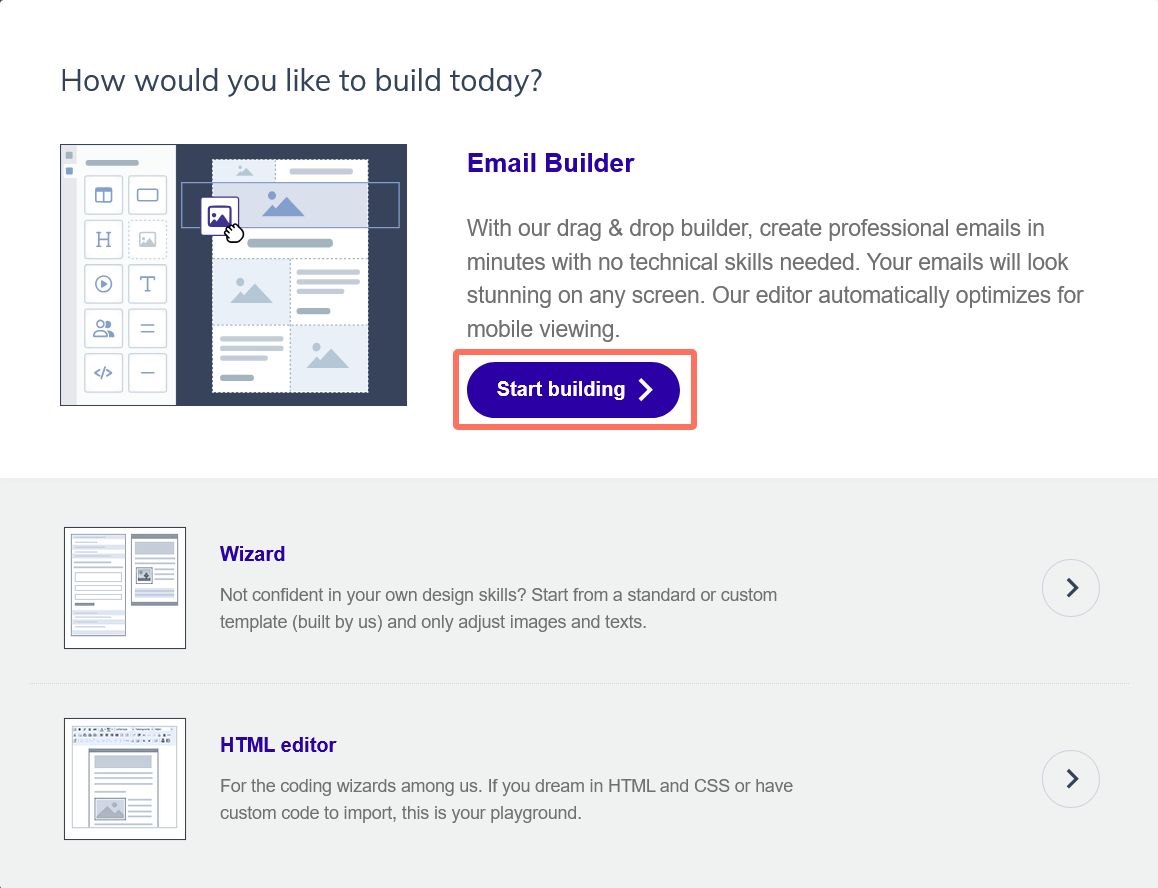
- Elija una plantilla como punto de partida o haga clic en Sin plantilla para comenzar con un lienzo en blanco. Puede previsualizar cualquier plantilla antes de seleccionarla.
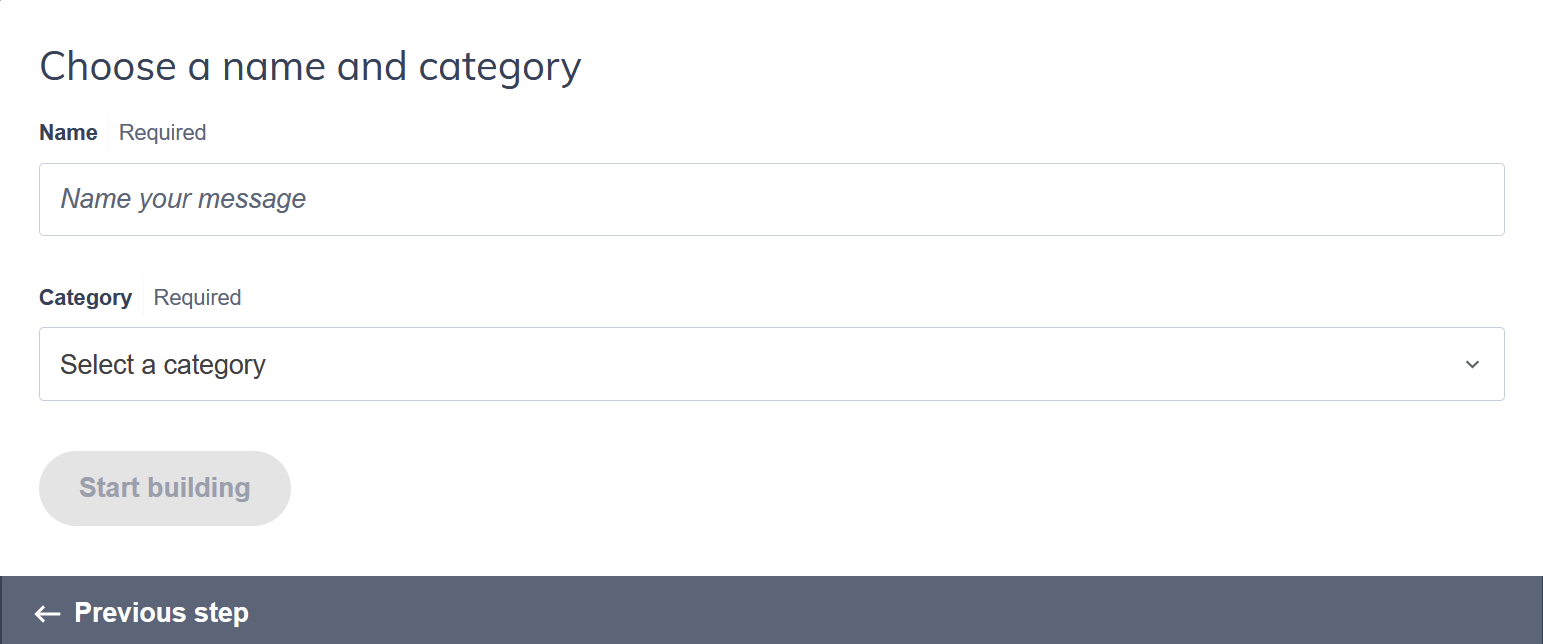
- Asigne un nombre a su mensaje, elija una categoría y haga clic en Empezar a crear.
Paso 1: Configurar el estilo del correo
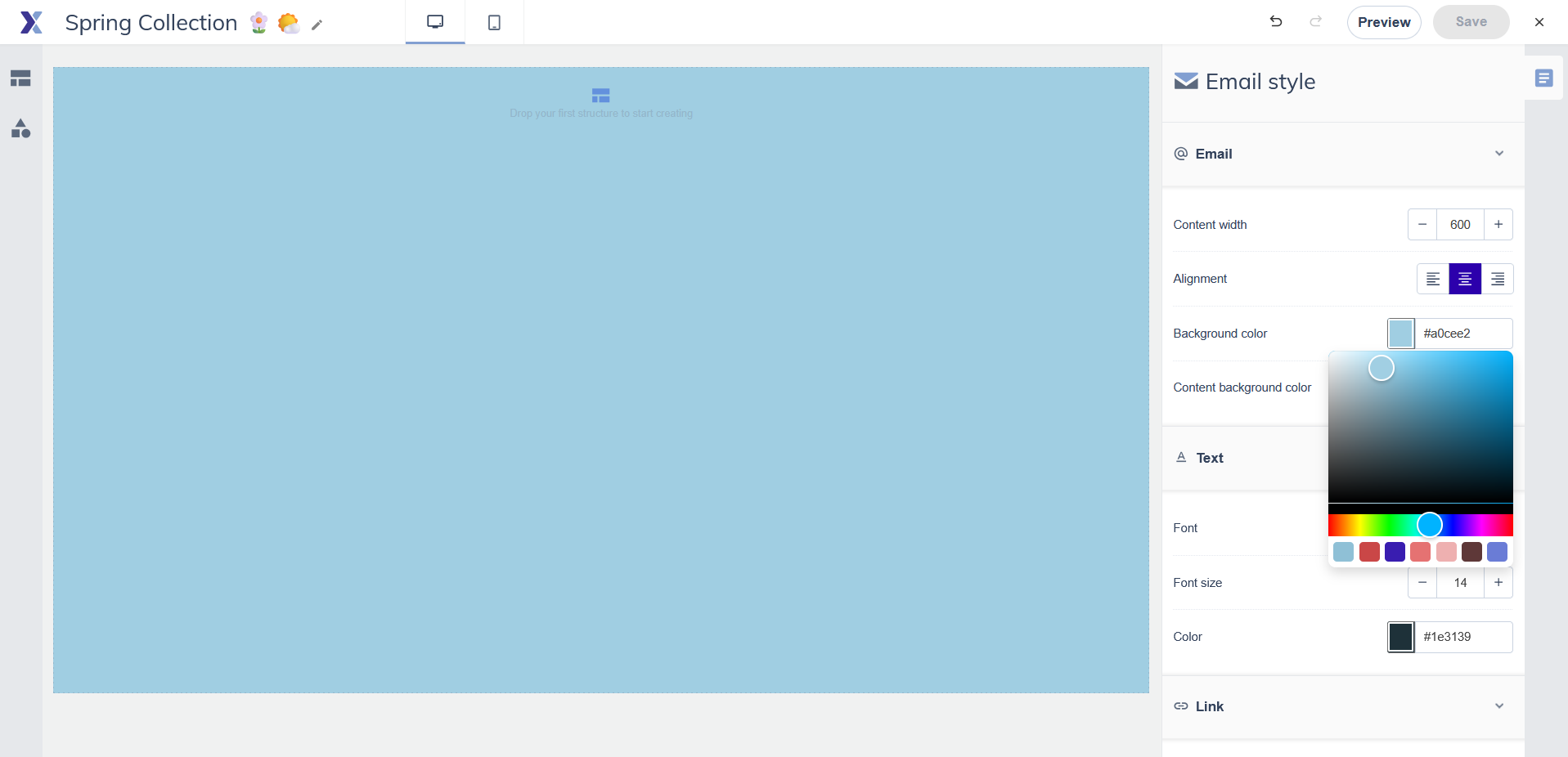
Abra el panel Estilo de correo antes de añadir contenido haciendo clic en el icono de Estilo de correo del panel derecho cuando no haya ningún elemento seleccionado. Revise la configuración global: los datos se rellenan a partir de su Kit de marca si lo ha configurado previamente. Compruebe que los colores, las fuentes y el ancho del contenido sean correctos. Todo lo que añada después al lienzo adoptará estos ajustes de forma automática.
Paso 2: Añadir estructuras
Abra el panel Estructuras a la izquierda. Busque la distribución de columnas que necesita y arrástrela al lienzo. Una línea indicadora azul muestra dónde se colocará.
Comience con la distribución más común para su correo: por lo general, una sola columna para la cabecera y el pie de página, y un diseño de dos columnas para las filas de artículos. Puede combinar estructuras con total libertad.

Consejo de soporte En correos con artículos que combinan texto e imagen, use una estructura independiente para cada artículo. De este modo, la imagen y el texto se apilan de forma adecuada en pantallas móviles, en lugar de mostrar todas las imágenes antes que todo el texto.
Paso 3: Añadir elementos de contenido
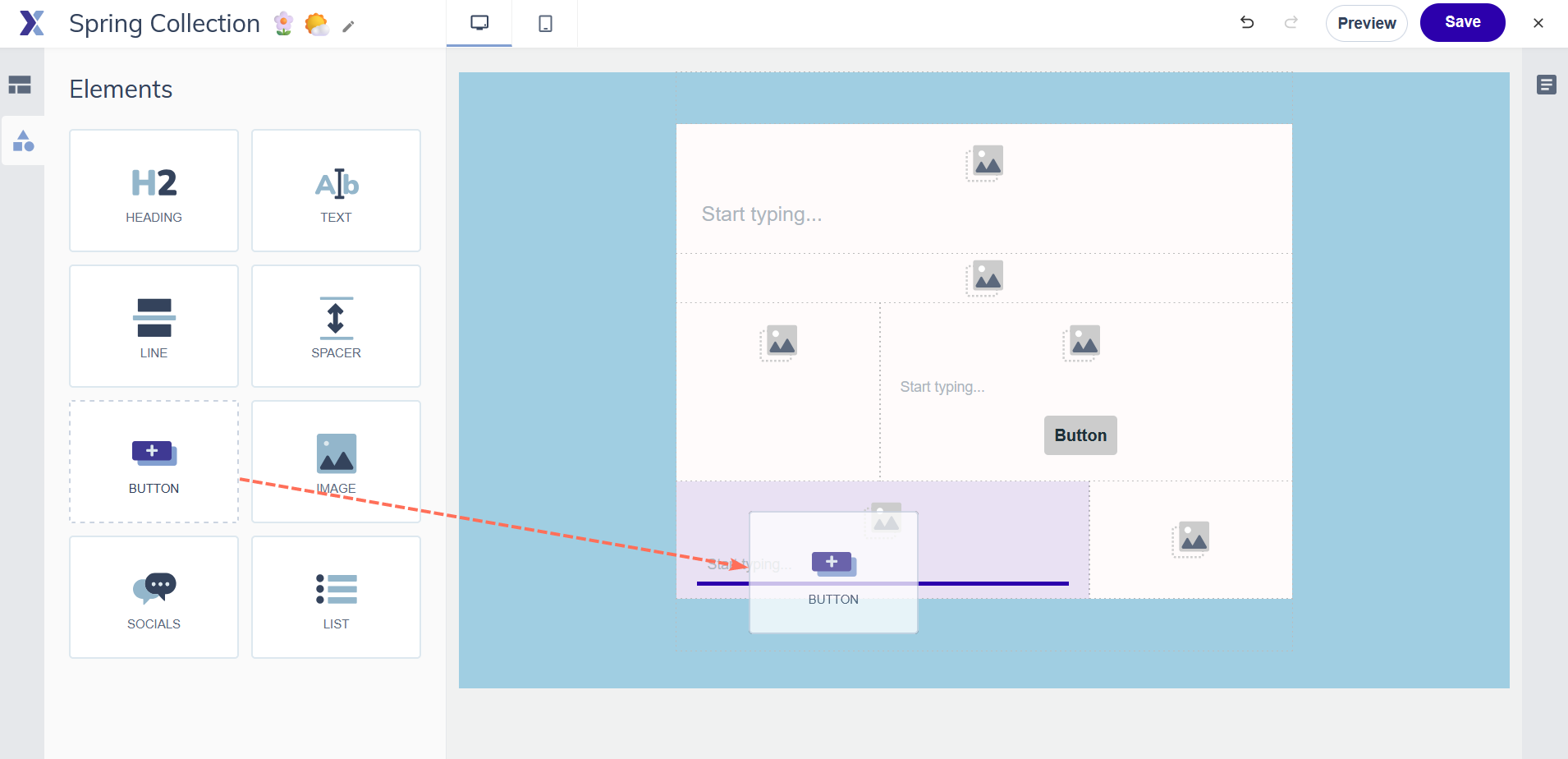
Una vez colocadas las estructuras, abra el panel Elementos y arrastre el contenido a las columnas. Una marca azul indica la posición donde se ubicará cada elemento. Haga clic en un elemento del lienzo para abrir sus opciones en el panel derecho. Para los elementos de texto, se muestra una barra de herramientas de formato directamente sobre el lienzo.
Paso 4: Añadir personalización
Para personalizar su mensaje con datos de sus contactos, coloque el cursor en el elemento de texto dentro del punto donde debe ir la información personalizada. Haga clic en el icono de marcador de posición de la barra de texto y elija el campo que desea añadir, como el nombre, el nombre de la empresa o cualquier Campo personalizado. Los marcadores de posición se muestran en el editor con el formato #firstname#. Al realizar el envío, cada marcador se sustituye por el valor real del registro del contacto.
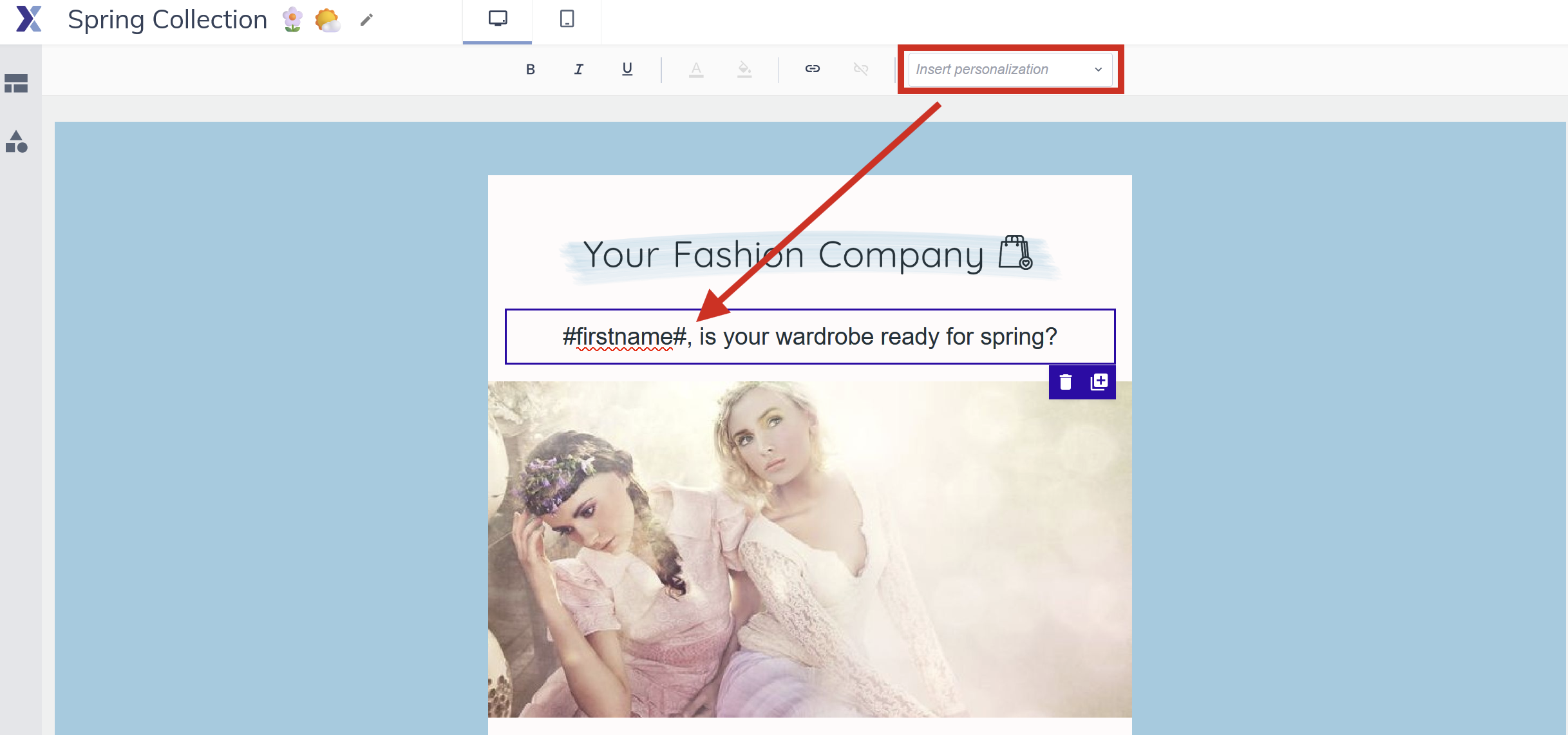
Consejo de soporte Antes de dar el mensaje por finalizado, configure un perfil de prueba desde Ajustes. De este modo, los marcadores de posición mostrarán datos de muestra realistas para ver con exactitud lo que recibirán sus destinatarios.
Paso 5: Revisar la vista de escritorio y móvil
Use el conmutador de escritorio/móvil situado en la parte superior del lienzo para comprobar el aspecto de su correo en ambos dispositivos. Ciertos elementos se pueden mostrar u ocultar en tamaños de pantalla específicos desde su panel de ajustes.

Paso 6: Vista previa y Comprobación del mensaje
Haga clic en Vista previa para examinar el mensaje al completo con los datos del perfil de prueba aplicados. Cuando el diseño esté listo, vaya al menú de la rueda dentada en el resumen de Mensajes y haga clic en Comprobación del mensaje para obtener un análisis de spam y capturas de cómo se muestra el contenido en los clientes de correo principales.

Paso 7: Guardar
Los cambios se guardan de forma continua mientras trabaja. Utilice el botón Guardar con frecuencia para generar un punto de guardado claro. Al terminar, cierre el editor y el mensaje aparecerá en su listado de mensajes, listo para utilizarse en una campaña.
Si desea usar este mensaje como base para futuros envíos, haga clic en la flecha del botón Guardar y elija Guardar como plantilla.
Atención El historial de deshacer y rehacer en el Email builder depende de la sesión de trabajo. En cuanto cierre el Email builder, no podrá revertir los cambios de una sesión anterior. Si necesita conservar un historial de versiones continuo, utilice el editor HTML, que incluye una opción de restauración.
Consejos prácticos
- Duplique estructuras para maquetar de forma rápida boletines con varios artículos. Monte una fila para un artículo, duplíquela y cambie el contenido.
- Utilice elementos de espacio en blanco en lugar de líneas de párrafo vacías para gestionar la separación vertical. Los elementos de espacio ofrecen un resultado más fiable en distintos clientes de correo.
- Aplique nombres coherentes a sus mensajes y categorías desde el principio. Una estructura de nombres clara ahorra mucho tiempo cuando se gestionan decenas de mensajes.
Errores habituales
- Saltarse la configuración de Estilo de correo y dar formato a los elementos uno por uno. Esto genera incoherencias de estilo y dificulta los cambios de diseño posteriores en la plantilla.
- No revisar la visualización en dispositivos móviles antes del envío. Una distribución en dos columnas adecuada para pantallas de ordenador puede desorganizarse en móviles si las estructuras no están bien definidas.
- Cerrar el Email builder sin guardar. Aunque el sistema registra modificaciones durante la sesión, conviene crear un punto de guardado explícito antes de salir para evitar cualquier pérdida.
- Añadir contenido sin colocar una estructura. Los elementos siempre deben situarse dentro de una estructura, ya que no es posible arrastrarlos directamente sobre el lienzo vacío.
Pasos siguientes
- Consulte 'Email builder: estructuras' para conocer en detalle cómo influyen las estructuras en la maquetación y en el comportamiento móvil.
- Consulte 'Email builder: elementos de contenido' para revisar todos los tipos de elementos disponibles y sus opciones de configuración.
- Consulte 'Email builder: ajustes de estilo de correo' para acceder a la documentación completa sobre el panel de estilo global.
- Cuando su mensaje esté preparado, cree una campaña desde Campañas > Gestionar campañas.