
Compartir mensajes con otras cuentas de Flexmail
¿Ha creado un correo electrónico y desea compartirlo con otra cuenta de Flexmail? Con la opción de compartir mensajes puede transferir correos creados en nuestro editor de correo electrónico a cualquier otra cuenta de Flexmail. Tanto si trabaja con un cliente, un profesional independiente, un socio o un compañero de otro equipo, puede colaborar sin tener que reconstruir la plantilla desde cero.
Esta función está disponible para todas las cuentas con acceso al nuevo editor de correo electrónico y funciona mediante un sistema sencillo de enlaces seguros y temporales.
En este artículo
Por qué compartir mensajes es tan útil
Usted solo comparte su diseño y el destinatario recibe al instante en su cuenta la estructura completa, las imágenes y el formato. Después puede añadir sus propios textos, enlaces personales y contenido específico, o guardar el mensaje como plantilla para futuras campañas.
Piense en situaciones como:
- Una agencia de diseño que comparte una plantilla de campaña con la cuenta de Flexmail de un cliente
- Un profesional independiente que entrega un diseño a distintos clientes
- Departamentos de una misma empresa que comparten recursos de marca
- Marcas que comparten plantillas de promociones con sus distribuidores
Qué necesita para empezar
Antes de empezar a compartir mensajes necesita lo siguiente:
- Un mensaje creado en el editor de correo electrónico
- El destinatario debe tener acceso a una cuenta de Flexmail y disponer de permisos suficientes para crear correos electrónicos
- La dirección de correo electrónico u otro medio para enviar el enlace al destinatario, como Teams o Slack
Si su contacto no tiene la certeza de contar con permisos para crear mensajes, indíquele que vaya a Campañas → Mensajes → Crear nuevo mensaje. Si esa opción aparece disponible, ya puede empezar.
Compartir un mensaje paso a paso
-
Abra el mensaje en el editor de correo electrónico
Vaya a Campañas → Mensajes y abra el mensaje que desea compartir. Solo es posible compartir mensajes creados en el editor de correo electrónico.
-
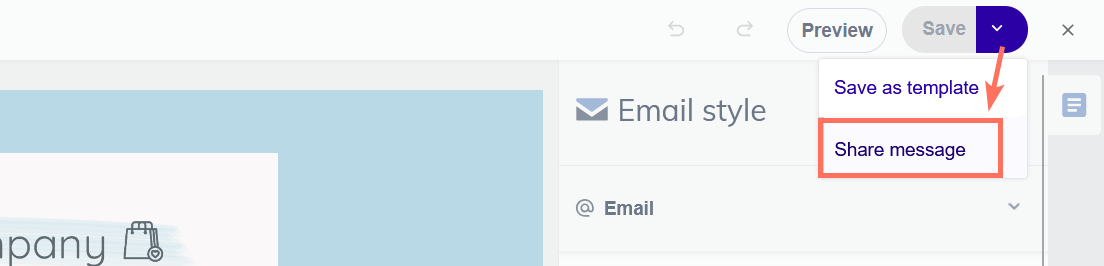
Haga clic en el botón de compartir
En la esquina superior derecha del editor, debajo del botón Guardar, encontrará el botón de compartir. Haga clic en él para iniciar el proceso.
-
Genere un enlace para compartir
Flexmail genera un enlace único y protegido que tiene una validez de 7 días. Este enlace es personal y solo lo pueden utilizar las personas con quienes decida compartirlo.
Si el enlace caduca o la persona espera demasiado tiempo, genere un nuevo enlace cuando sea necesario.
-
Copie y comparta el enlace
El enlace se mostrará en pantalla. Haga clic en Copiar enlace y envíelo por correo electrónico, chat o el canal de comunicación que prefiera.

Un mensaje de ejemplo puede redactarse así:
"Hola Sara, he preparado un correo para nuestro boletín que puedes usar como punto de partida. Aquí tienes el enlace: [su enlace]. Puedes importarlo directamente en tu cuenta de Flexmail y adaptarlo como necesites. Las imágenes también están incluidas. El enlace es válido durante 7 días. Revisa los marcadores de posición y los enlaces para modificarlos si hace falta."
-
Listo
El mensaje original permanece en su cuenta sin ningún cambio. El destinatario recibe una copia independiente que puede editar sin alterar su versión.

Recibir e importar un mensaje compartido
Si ha recibido un enlace de un compañero o socio de trabajo, puede importarlo a su cuenta siguiendo estos pasos.
-
Abra el enlace compartido
Haga clic en el enlace recibido. Accederá a una página de vista previa donde podrá revisar el mensaje.
-
Revise la vista previa
Examine el diseño con calma para comprobar la estructura, los textos y las imágenes.
Tenga en cuenta: el contenido dinámico y los enlaces del sistema hacia formularios, encuestas o páginas de aterrizaje se eliminan automáticamente para evitar problemas de compatibilidad. Los marcadores de posición de personalización sí se mantienen.
Este comportamiento es el previsto. De este modo obtiene una base limpia para personalizar con su propio contenido, sin mezclar datos de la cuenta de origen.
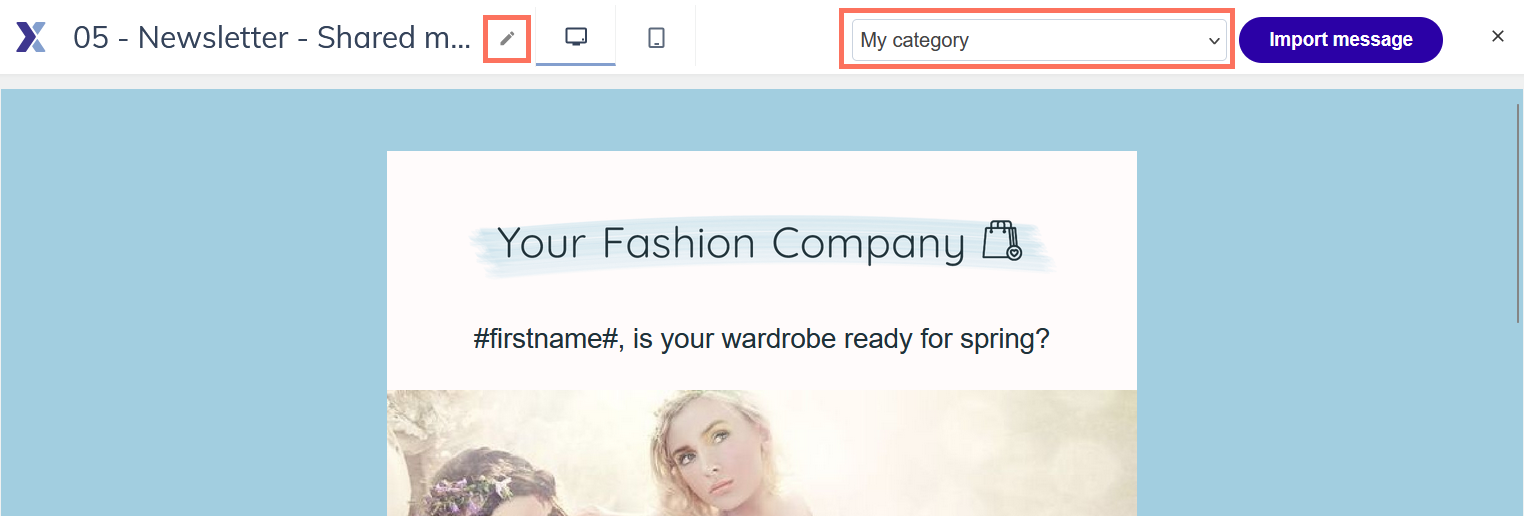
Asigne un nombre y una categoría al mensaje
El sistema le pedirá un nombre para el mensaje importado. Por defecto se propone el nombre original. Elija un título claro para localizarlo más adelante, como "Plantilla boletín de Sara - diciembre 2025". Indique también en qué categoría desea guardarlo.
Importe el mensaje
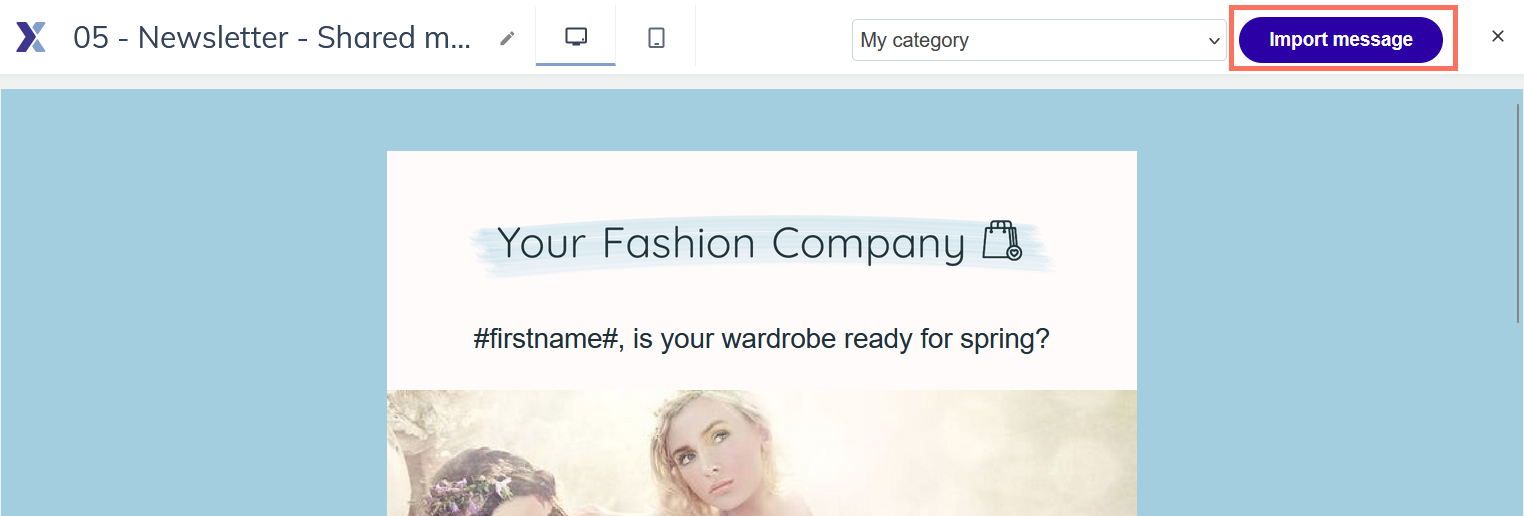
Cuando el resultado sea el deseado, haga clic en el botón Importar a mi cuenta. Flexmail copiará todo el diseño en su cuenta, incluidas las imágenes, que quedarán archivadas en su biblioteca multimedia.
Personalice el contenido
Una vez dentro de su cuenta, puede adaptar cada detalle a sus necesidades:
- Añada sus propios textos y promociones
- Ajuste los colores según su identidad corporativa
- Sustituya los marcadores de posición por información real
- Incorpore opciones de personalización relevantes para su audiencia
- Actualice los enlaces hacia su propio sitio web o páginas de destino
Tras aplicar sus cambios, guarde el mensaje antes de salir del editor de correo electrónico.
Consejos y buenas prácticas
Para quien comparte: prepare un diseño fácil de reutilizar
Diseñe una base neutra
Evite detalles demasiado específicos en la estructura general. Una buena plantilla compartida parte de un formato neutro que otros usuarios pueden ajustar sin complicaciones.
Utilice marcadores de posición para elementos variables
En lugar de frases concretas como "Obtén un 20% de descuento", escriba "[Escriba aquí su oferta]". Así la persona que recibe la plantilla sabe qué partes debe modificar.
Cuide los recursos gráficos
Las imágenes incluidas se importan directamente en la cuenta de destino. Compruebe que tengan una resolución adecuada y que funcionen bien fuera del contexto original.
Simplifique la personalización previa
Evite crear estructuras de contenido dinámico demasiado complejas antes de compartir. Los elementos vinculados a su cuenta concreta se eliminarán durante el proceso.
Para quien recibe: adapte la información a su caso
Compruebe cada uno de los enlaces
Los enlaces de origen apuntan a destinos ajenos. Revise botones, imágenes y textos con enlace para dirigirlos hacia sus propias páginas, productos o servicios.
Haga pruebas con los campos personalizados
Añada sus propias etiquetas de personalización y verifique su funcionamiento con una prueba antes del envío definitivo. La vista previa le permite confirmar que los datos se muestran bien.
Revise los datos del remitente
Compruebe el pie de página, los datos postales de su empresa y la información legal correspondiente.
Adapte el enfoque a sus contactos
Un diseño con buenos resultados en otra empresa puede necesitar ajustes para encajar con su audiencia. Modifique el tono, las imágenes de apoyo y las ofertas según su público objetivo.
Para equipos y colaboradores: mantenga el orden
Defina un criterio para nombrar archivos
Si el intercambio de plantillas es habitual en su equipo, establezca una regla clara para nombrarlas. Por ejemplo: "[Mes] - [Tipo] - [Autor]". Esto ayuda a identificar el contenido y a clasificarlo en las categorías adecuadas.
Puede cambiar la categoría de mensajes ya creados marcando las casillas de selección en la lista general y pulsando abajo en “Cambiar categoría”.
Comunique los resultados obtenidos
Además de la plantilla, comente qué funcionó mejor durante la campaña. Indique si un asunto concreto dio buena tasa de apertura o qué llamada a la acción generó más clics.
Aproveche las plantillas en la formación interna
Los nuevos miembros del equipo o los clientes nuevos pueden apoyarse en sus mejores diseños para aprender a trabajar con mayor rapidez.
Errores frecuentes y cómo evitarlos
"El enlace ha dejado de funcionar"
Problema: Aparece un error al intentar abrir el enlace compartido.
Solución: Los enlaces expiran a los 7 días. Si ha caducado, solicite un nuevo enlace al remitente. Se genera en unos segundos.
"No aparece el contenido dinámico configurado"
Problema: Tras la importación, los bloques dinámicos no están presentes.
Solución: El sistema retira de forma intencionada los elementos dependientes de la cuenta de origen para asegurar que el diseño sea compatible. Esto proporciona un archivo base listo para editar.
"No encuentro las imágenes dentro de la cuenta"
Problema: No localiza la carpeta donde se han guardado las imágenes del correo.
Solución: Durante la importación, los archivos gráficos se guardan en la raíz de su biblioteca multimedia. Puede organizarlos en otras carpetas si lo prefiere.
Estas imágenes ocupan espacio dentro de su plan. Si importa muchas plantillas con fotos pesadas de manera habitual, revise su consumo en el panel principal o en Cuenta → Ajustes → Biblioteca multimedia.
"No puedo compartir un mensaje"
Problema: El botón de compartir no se muestra en la pantalla.
Solución: Compruebe que el mensaje se haya creado con el editor de correo electrónico. Si proviene de otra herramienta de diseño antigua, debe recrearlo primero en el nuevo editor.
"Mi cliente no tiene acceso"
Problema: La persona a quien envió la plantilla no puede importarla.
Solución: El usuario necesita permisos de creación de mensajes en su cuenta de Flexmail. Debe consultar con el administrador de su cuenta para actualizar sus permisos de usuario.
Privacidad y seguridad
La seguridad de sus datos se mantiene durante todo el proceso de uso compartido.
Enlaces protegidos y temporales
Cada enlace generado es independiente y deja de funcionar tras 7 días. Así evita accesos prolongados y conserva el control sobre su material de trabajo.
Eliminación de datos del sistema
Los elementos propios de la cuenta emisora, como enlaces a formularios internos y configuraciones de contenido dinámico, se suprimen de manera automática para evitar errores.
El original no sufre cambios
El proceso genera una copia separada. Su correo de partida se conserva intacto y las ediciones de la otra persona no repercuten en su archivo. Siempre se comparte la versión guardada en el instante en que se genera el enlace.
Responsabilidad sobre el envío final
Quien importa la plantilla asume el control del nuevo correo dentro de su cuenta. Es su responsabilidad revisar textos, enlaces y campos de personalización antes de enviar la campaña.
Comparta plantillas únicamente con personas o entidades de confianza para evitar la distribución no deseada de sus diseños corporativos.
Pasos siguientes
Aquí tiene varias recomendaciones para continuar:
-
Comience con una prueba sencilla
Comparta un correo básico con un contacto para familiarizarse con los pasos antes de transferir estructuras complejas.
-
Guarde sus mejores correos como plantilla
Si un diseño ha dado buenos resultados, guárdelo como plantilla en su propia cuenta para usarlo en otras campañas.
-
Explore las funciones del editor
Dedique tiempo a revisar las distintas opciones de diseño y los bloques disponibles dentro del editor de correo electrónico.