
Vincular los campos de la base de datos correspondientes con el archivo de importación
Cuando importas un archivo CSV, Flexmail necesita saber qué columna de tu archivo corresponde a qué campo de tu cuenta. Este paso de asignación asegura que tus datos terminen en el lugar correcto. Si lo haces bien a la primera, te ahorras mucho trabajo de limpieza después.
Antes de empezar
- Asegúrate de que tu archivo CSV tenga una fila de cabecera con nombres de columna claros y reconocibles.
- Crea todos los campos personalizados que necesites antes de iniciar la importación, para que estén disponibles para vincular.
- Comprueba que los nombres de los intereses en tu archivo coincidan de forma exacta con los intereses de tu cuenta de Flexmail, incluidas las mayúsculas y minúsculas.
- Verifica que los valores de idioma utilicen los códigos ISO correctos, por ejemplo nl, fr, en, de.
Cómo funciona la asignación
Después de subir tu archivo, Flexmail lo analiza y muestra una pantalla de asignación. En la parte izquierda ves cada encabezado de columna de tu archivo. En la parte derecha seleccionas el campo correspondiente de Flexmail.
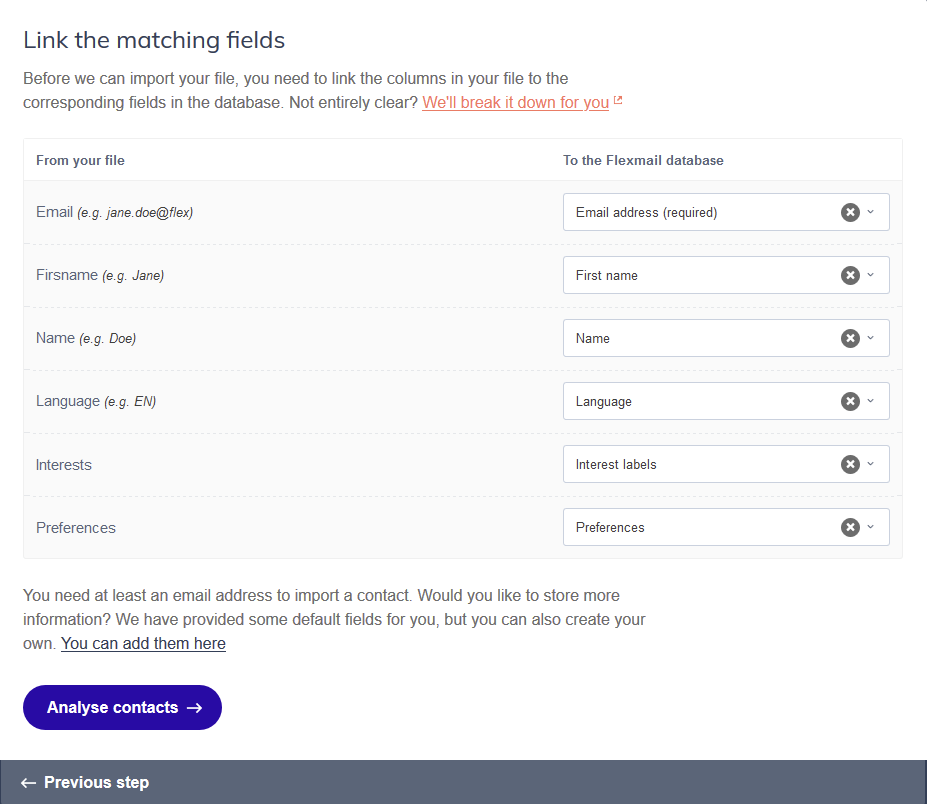
Flexmail intenta vincular las columnas de forma automática a partir de los nombres que reconoce. Revisa cada sugerencia antes de continuar. Una vinculación automática no siempre es correcta.
Asignación obligatoria
La columna con la dirección de correo electrónico siempre debe estar vinculada. Es el único campo obligatorio para importar un contacto con éxito.
Campos que puedes vincular
- Campos estándar: dirección de correo electrónico, nombre, apellidos, idioma, fuente.
- Campos personalizados: cualquier campo que hayas creado en tu cuenta.
- Intereses: vincula una columna con nombres de intereses para asignarlos de forma masiva.
- Open tracking consent: indica si tienes permiso para medir los eventos de apertura individuales de un contacto.
Importar una columna con open tracking consent
Flexmail reconoce una columna con open tracking consent como cualquier otro campo. Los valores son "Yes", "No" o "Not set".
Si la columna está vinculada, cada fila determina el valor para ese contacto:
- Una celda vacía no indica ninguna elección: un contacto nuevo permanece en "No definido" y un contacto existente conserva su valor actual.
- Una fila con un valor diferente recibe un aviso de error. El resto del archivo sí se importa.
- Un "Sí" para un contacto que ya tiene un "No" explícito se rechaza.
- Un "No" se aplica de inmediato, incluso si la política no está activa, siempre que el seguimiento de aperturas esté encendido.
Si la columna contiene valores "No" para contactos que aún no los tenían, Flexmail elimina de forma definitiva los eventos de apertura individuales de esos contactos. El paso de resumen lo indica antes de confirmar: "A X contactos se les eliminarán de forma permanente sus datos históricos de apertura."
Vincular intereses
Para asignar intereses mediante la importación, tu archivo necesita una columna donde cada celda contenga uno o más nombres de intereses. Separa varios intereses con comas. Vincula esa columna al campo Intereses en Flexmail. Los nombres de los intereses deben coincidir exactamente con los que creaste en tu cuenta, incluidas las mayúsculas y minúsculas.
Support tip Si quieres asignar el mismo interés a todos los contactos de la importación, no necesitas una columna aparte en tu archivo. Flexmail te permite asignar intereses a todo el lote de importación en el último paso del proceso.
Vincular idiomas
Si tu archivo tiene una columna de idioma, vincúlala al campo Idioma y asegúrate de que los valores usen los códigos ISO correctos. Los contactos sin un valor de idioma válido reciben el idioma predeterminado que seleccionas más adelante en la importación.
Columnas que no quieres importar
Si tu archivo contiene columnas que no quieres importar, como códigos internos, notas no destinadas a Flexmail o datos sin un campo correspondiente, déjalas sin vincular. Las columnas no vinculadas se ignoran.
Después de la asignación
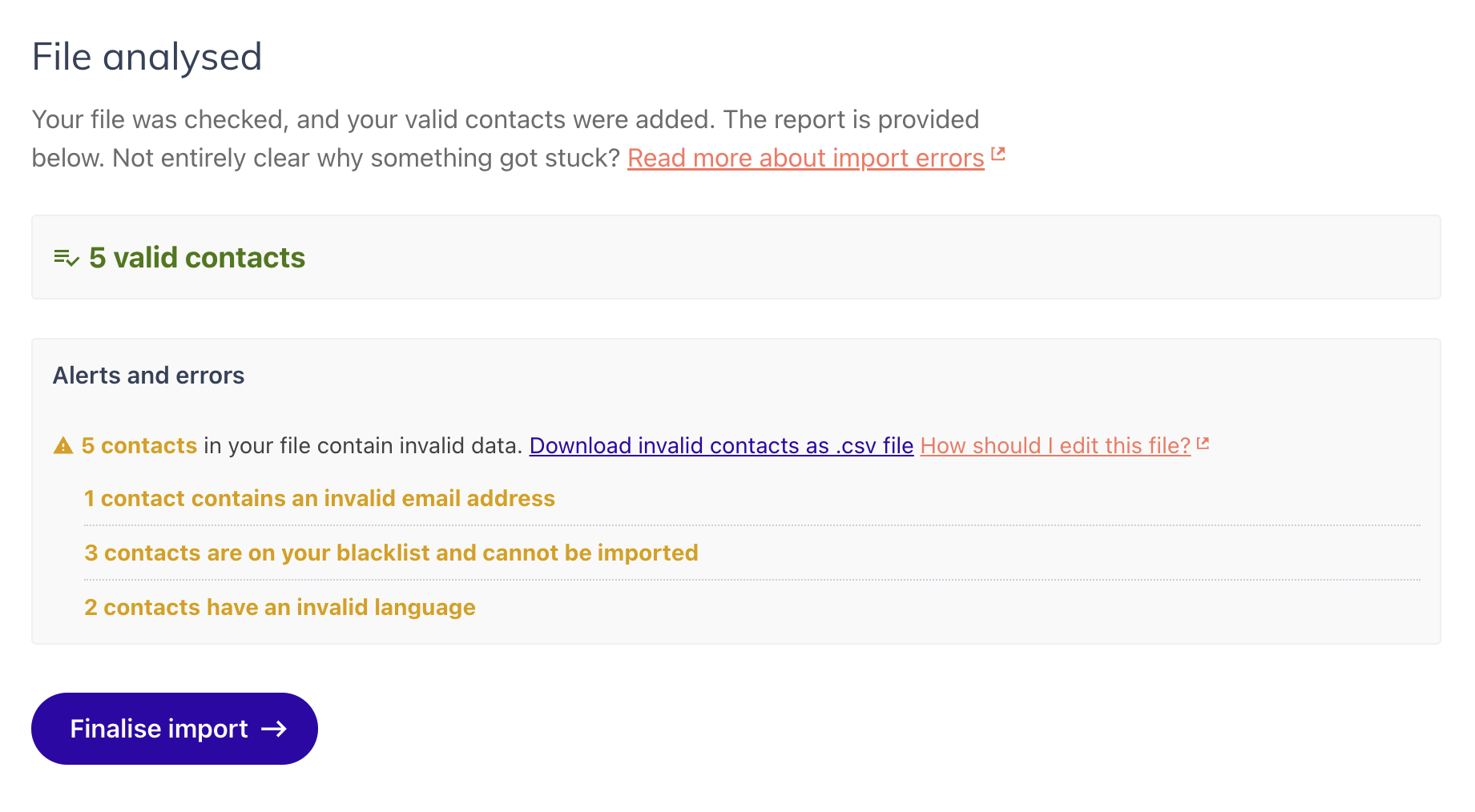
Una vez confirmada la vinculación, Flexmail analiza tu archivo y muestra un resumen: cuántos contactos válidos encontró, cuántas actualizaciones se aplican a los contactos existentes y qué filas contienen errores. Puedes descargar un archivo de errores para ver qué filas presentan problemas y por qué motivo.
Errores frecuentes para evitar
Confiar en la vinculación automática sin comprobarla
Flexmail sugiere la vinculación a partir de los nombres de las columnas, pero eso no siempre es correcto. Una columna llamada "Nombre" en tu archivo puede vincularse a "Nombre", cuando en realidad te refieres a "Apellidos". Revisa cada vinculación antes de confirmar.
Nombres de intereses que no coinciden de forma exacta
Si tu archivo contiene un interés llamado "Boletín", pero tu cuenta de Flexmail lo tiene como "boletín" (en minúsculas), la vinculación falla para esos valores. Flexmail distingue entre mayúsculas y minúsculas en los nombres de intereses. Comprueba la ortografía y las mayúsculas con cuidado.
Códigos ISO de idioma incorrectos
Un valor como "Dutch" o "NL" en tu columna de idioma no se reconoce. Flexmail utiliza códigos ISO estándar: nl, fr, en, de. Consulta el artículo "Sobre idiomas" para conocer los códigos correctos.
Vincular una columna al tipo de campo incorrecto
Si vinculas una columna con texto libre a un campo numérico, todos los valores que no sean números dan error. Asegúrate de que el tipo de datos de tu columna coincida con el tipo de campo al que la vinculas.
Pasos siguientes
- Lee "Errores de importación" si el resumen de tu importación muestra filas que no se pudieron procesar.
- Lee "Actualizar contactos existentes" para entender cómo funciona la vinculación cuando vuelves a importar contactos que ya existen.
- Lee "Campos de contacto" para ver una descripción completa de los tipos de campo y qué datos puede contener cada uno.